
- Assurez-vous que vous avez bien sélectionné l'ouverture des documents Office en local sur la plateforme
- Assurez-vous que le paramétrage de l'outil WebClient est bien correct sur votre poste de travail
L'ouverture des documents Office en local est disponible uniquement sur les postes de travail sous Windows sur lesquels Microsoft Office 2010 Service Pack 2 ou supérieur (y compris Microsoft Office 2013 pour Windows et les produits Microsoft SharePoint 2013) est installé.
Assurez-vous que vous avez bien sélectionné l'ouverture des documents Office en local sur la plateforme
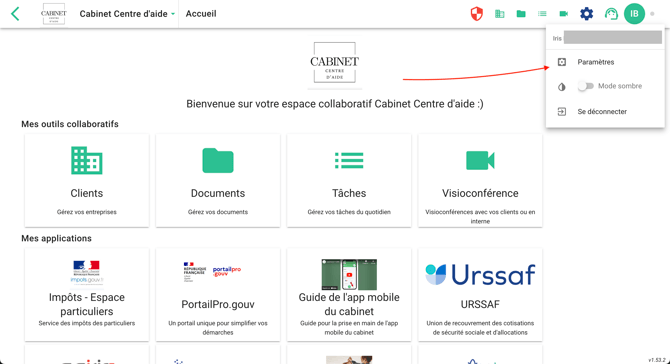
Tout d'abord, assurez-vous que vous avez bien activé l'option d'ouvrir les documents Office en local dans les paramètres de votre compte. Pour vérifier cela, vous pouvez vous rendre dans les paramètres en cliquant sur vos initiales en haut à droite :
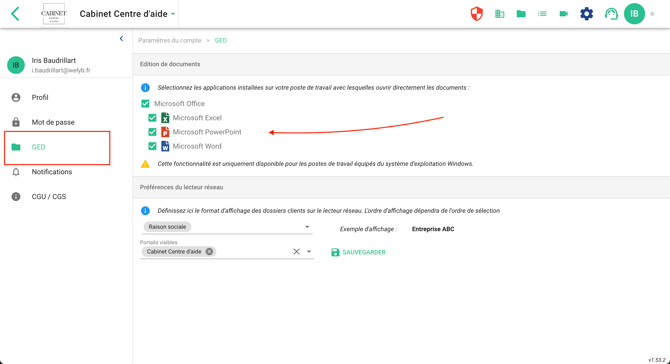
Une fois dans les paramètres, vous trouverez les options à activer dans le menu GED :
Assurez-vous que le paramétrage de l'outil WebClient est bien correct sur votre poste de travail
Le paramétrage de l'outil WebClient est indispensable à l'ouverture des documents Office en local.
Ouvrez le menu Démarrer dans la barre des tâches de votre poste de travail, ou appuyez sur la touche Windows.
Recherchez et ouvrez l'utilitaire Services.
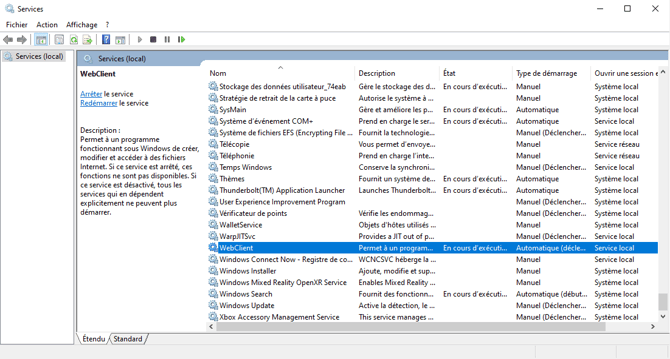
Localisez la ligne WebClient en bas de la liste et double-cliquez pour l'ouvrir.
Dans le menu déroulant Type de démarrage, choisir Automatique, puis cliquez sur Démarrer si cette option n'est pas déjà sélectionnée.
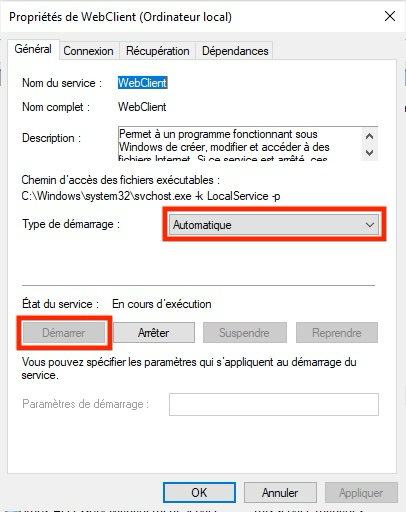
⚠️ Si le menu est grisé, il est possible que vous ne disposiez pas des droits d'administrateur sur votre poste de travail. Connectez-vous avec un profil d'administrateur pour effectuer ces manipulations, ou rapprochez-vous de votre prestataire informatique.
L'erreur "Accès refusé, voulez-vous demander une autorisation Sharepoint ?" et "Microsoft Excel ne peut accéder au fichier..."
En double-cliquant sur le fichier sur Welyb, Microsoft Office s'ouvre, puis le message suivant s'affiche :

En cliquant sur "OK", un nouveau message s'affiche, vous indiquant "Vous n'avez pas accès à l'affichage de ce fichier. Voulez-vous demander une autorisation sur Sharepoint ?"
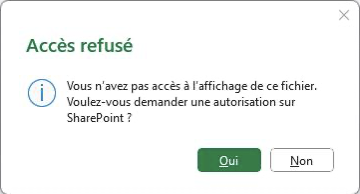
Dans ce cas, cliquez sur "Oui" puis entrez vos identifiants et mot de passe Welyb dans la fenêtre qui va s'ouvrir sur votre navigateur.
Vous pourrez ensuite tenter de cliquer à nouveau sur le fichier, qui devrait s'ouvrir sans problème.
⚠️ Les informations de connexion demandées sont votre identifiant et mot de passe WELYB, et non vos identifiants Microsoft ou ceux utilisés pour lancer votre poste de travail.
💡 Si cette erreur se reproduit, vérifiez que l'outil WebClient est correctement paramétré dans la section précédente.
L'erreur "Désolé... Nous n'avons pas pu effectuer cette action, car Office ne reconnait pas la commande."
Cette erreur est causée par une anomalie dans certaines versions des navigateurs basés sur Chromium, dont entre autres Chrome, Opéra, ou Edge. Si vous rencontrez cette erreur, nous vous invitons à mettre à jour votre navigateur.
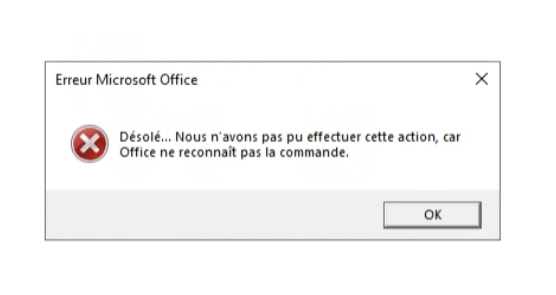
Si l'erreur se reproduit après la mise à jour vers la dernière version, nous vous invitons à télécharger Mozilla Firefox et à vous en servir comme navigateur principal pour Welyb.
L'erreur "Impossible de télécharger les données demandées" ou "Téléchargement impossible"
Cette erreur peut être causée par la présence de plusieurs entités en doublon au même niveau de l'arborescence. Il peut s'agir d'un dossier, d'un répertoire ou d'un document avec exactement le même nom.
Pour résoudre cela, il est nécessaire d'identifier le ou les doublons pour les modifier. Il s'agit le plus souvent d'un doublon dans le nom d'un dossier sur votre portail.
Si c'est le cas, nous vous recommandons de suivre la dernière partie de cet article pour modifier l'affichage des dossiers sur le lecteur réseau. Nous recommandons d'ajouter le SIRET, qui est un identifiant unique sur la plateforme, mais les codes dossiers peuvent également être ajoutés s'ils diffèrent.
Vous n'arrivez toujours pas à ouvrir un document Office en local ?
Il est possible, malgré les solutions apportées par cet article, que vous ne puissiez toujours pas ouvrir les fichiers Office en local sur votre poste de travail. Si c'est votre cas, nous vous invitons à nous contacter en précisant les informations suivantes :
- Le système d'exploitation installé sur votre poste de travail et sa version
- Le navigateur que vous utilisez et sa version
- La version d'Office installée sur votre poste de travail
- Des captures d'écran du problème que vous rencontrez, un enregistrement d'écran, ou une vidéo prise sur votre téléphone
- Une description précise de ce qu'il se passe
Ces informations nous permettront d’analyser la situation et de vous aider plus efficacement.
⚠️ L'édition des documents est à privilégier sur la plateforme web, au travers des liseuses proposées.
L'ouverture des documents Office en local depuis la plateforme web ou depuis le lecteur réseau peut rencontrer des anomalies, en fonction de la configuration du poste de travail de l'utilisateur.