
Sommaire
Pourquoi connecter Welyb et Shine 🤝
Shine, la néobanque dédiée aux entrepreneurs et indépendants, s’impose comme un acteur incontournable du monde professionnel. En connectant Shine à Welyb, vous pouvez automatiser la récupération des documents depuis Shine afin de les centraliser directement sur Welyb.
Modalités de la connexion
Les paramètres de Shine peuvent être configurés aussi bien depuis l’Espace Pro que depuis l’Espace Clients, à condition que l’application Qonto ait été ajoutée au dossier par un membre de l’Espace Pro.
Si la configuration Shine n’apparaît pas dans votre Espace Clients, cela signifie que l’application n’a pas encore été ajoutée au dossier. Seuls les membres de l’Espace Pro peuvent effectuer cet ajout en suivant l'article Ajouter l'application de connexion Shine.
Une fois l’application Shine activée par l’Espace Pro, vous pourrez finaliser la configuration directement depuis votre Espace Clients afin de relier votre compte Shine à Welyb en suivant les indications ci-dessous.
Procédure de connexion
1- Paramétrer Shine sur un dossier client
En tant qu’administrateur·rice de l'Espace Client ou utilisateur de l'Espace Pro, rendez-vous dans les paramètres de l'entreprise, dans l’onglet “Automatisation”.

2- Saisissez les informations de connexion
Si vous disposez des informations, vous pouvez alors cliquer sur "Paramétrer Shine"
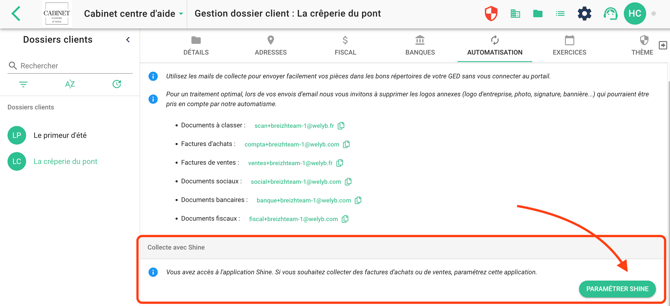
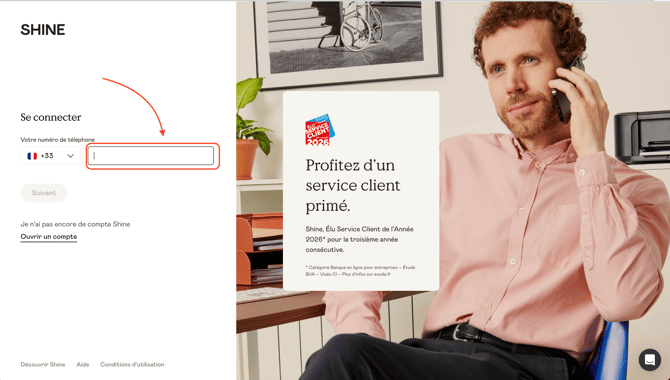
En cliquant sur ce bouton, une fenêtre d’autorisation s’ouvre. Renseignez alors le numéro de téléphone utilisé habituellement pour se connecter à Shine, puis cliquez sur Suivant.
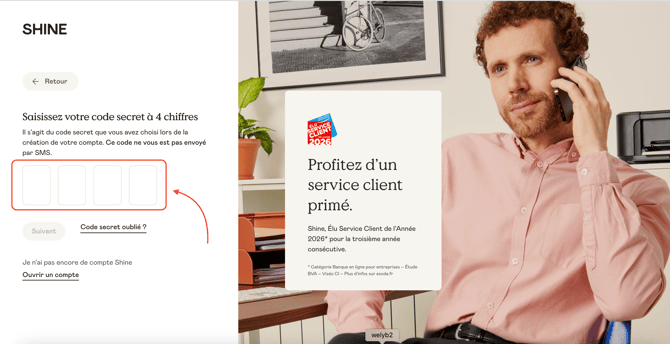
Une fois le numéro de téléphone validé, saisissez votre code secret à 4 chiffres, identique à celui que vous utilisez pour vous connecter à Shine, puis cliquez sur suivant.
⚠️ Il ne s’agit pas d’un code reçu par SMS ou par email, mais bien du code secret à 4 chiffres que vous utilisez habituellement pour vous connecter à votre espace Shine.
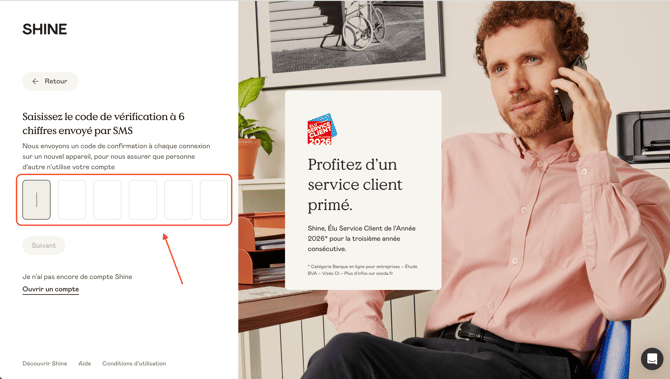
Une nouvelle fenêtre vous demande alors de saisir un code à 6 chiffres reçu par SMS si c’est votre première connexion sur cet appareil. Saisissez ce code, puis cliquez sur « Suivant ».
Validez ensuite l’accès à Shine dans la nouvelle fenêtre en cliquant sur « Autoriser » en bas de la page.
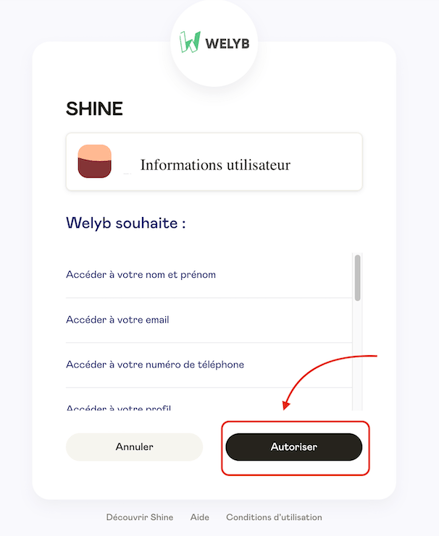
Une fenêtre de confirmation de la connexion s’affiche alors👇
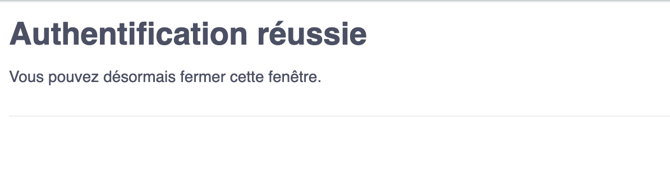
Fermez la fenêtre pour terminer l'opération.
3- Profitez d'un process 100% automatisé
Une fois l’autorisation validée, une page vous confirmera que l’authentification avec Shine a bien été réalisée. Vous pourrez alors fermer la fenêtre.
Dès cet instant, les documents déposés sur Shine seront automatiquement déposés dans votre espace Welyb, dans le répertoire associé à l’adresse de collecte des factures d’achat (compta+).
Le bouton « Paramétrer Shine » n’est plus visible. À la place, les données d’utilisation sont désormais affichées et accessibles à tous les membres du dossier client :
-
le nombre total de fichiers collectés depuis la mise en place,
-
la date de la dernière collecte,
-
le nombre de fichiers récupérés lors de la dernière collecte.
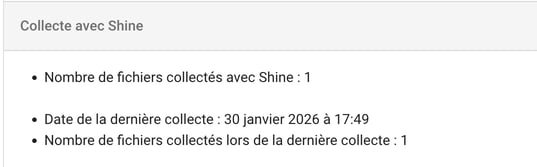
⚠️ Les relevés de comptes ne sont pas récupérés.
Relancer une connexion expirée
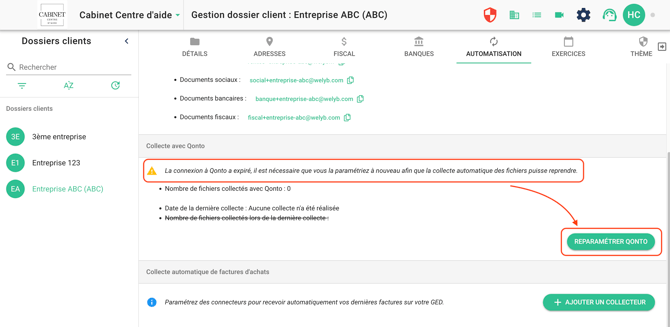
Il peut arriver que la connexion expire ; un message vous en informera alors. Il vous suffira de cliquer sur le bouton « Reparamétrer Shine » afin de réactiver la connexion et de relancer la collecte automatique des documents.
Retirer la connexion Shine
Un utilisateur côté Espace Client ne peut pas retirer l’application.
Seul un utilisateur de l’Espace Pro, depuis le module Applications, a la possibilité de décocher le dossier afin de désactiver la connexion. Les documents déjà collectés ne seront pas supprimés.
👉 Si la case est à nouveau activée pour ce dossier, la connexion devra être reconfigurée intégralement, aucune donnée de connexion n’étant conservée.