
Sommaire
L'historique d'un document ⌚
Pour consulter l’historique d’un document et accéder aux détails de toutes ses versions :
-
Sélectionnez le document souhaité
-
Ouvrez le menu Historique dans le volet de droite en cliquant sur la flèche V
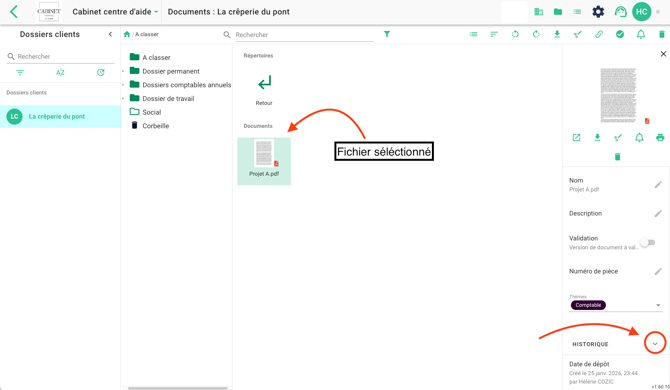
Vous aurez alors accès à l’ensemble des versions de ce document ainsi qu’à plusieurs informations essentielles.
Les versions d'un document
À chaque modification d’un document, une nouvelle version est automatiquement créée.
⚠️ Une rotation de document entraine la création d'une nouvelle version.
💡 Lorsqu’une modification est apportée à un document et que vous le fermez, il est recommandé de rafraîchir la page avant de le rouvrir, afin d’être sûr de voir les dernières modifications.
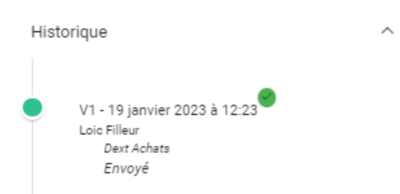
Pour chaque version, vous pouvez consulter :
-
le numéro de version,
-
la date et l’heure de dépôt ou de modification,
-
la personne ayant déposé le document,
-
le statut d’envoi vers une application tierce ainsi que le nom de la connexion (si le répertoire est connecté),
-
l’état de validation du document (indiqué par une pastille ronde et verte si validé)
- l'origine du document (depuis la plateforme, depuis un outil tiers avec son nom...)
Pour afficher une version précédente :
-
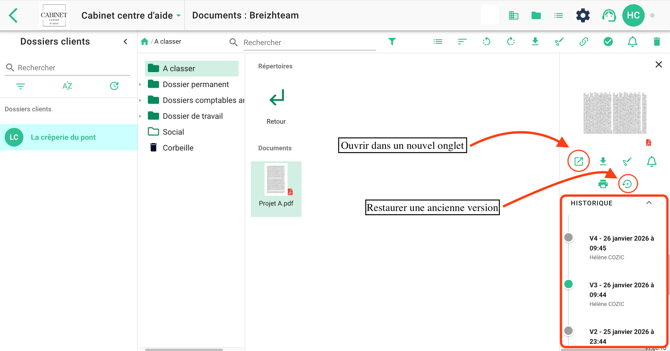
Sélectionnez la version souhaitée dans le volet Historique.
-
Cliquez sur l’icône Ouvrir dans un nouvel onglet.

Restaurer une ancienne version
Il est également possible de remettre une ancienne version comme actuelle et dernière version :
-
Sélectionnez la version souhaitée dans le volet Historique.
-
Cliquez sur l’icône Restaurer.

C’est cette version qui s’ouvrira par défaut lorsque vous accéderez au document.
FAQ :
- Peut-on supprimer une ancienne version ?
Il n’est pas possible de supprimer une version spécifique d’un document. Pour supprimer une version, vous devez supprimer le document concerné. Cette action entraînera automatiquement la suppression de toutes les versions existantes du document.
- Peut-on valider ou dévalider une ancienne version ?
Oui, il est tout à fait possible de valider ou dévalider une ancienne version. Pour cela, sélectionnez la version concernée dans le volet Historique, puis activez ou désactivez l’interrupteur Validation situé au-dessus.