
Etape 1 : Demande des accès
Afin de pouvoir procéder à la récupération de vos données, vous aurez besoin d’identifiants spécifiques liés à votre portail. Pour cela, veuillez contacter notre équipe support, qui vous communiquera les éléments nécessaires à la réalisation de l’étape 2.
Etape 2 : Connexion au SFTP
Pour se connecter au SFTP, nous vous recommandons d’utiliser l’utilitaire WinSCP, un outil open source de référence. Après avoir réalisé l’installation avec les paramètres par défaut, un écran de connexion, similaire à celui ci-dessous, s’ouvrira automatiquement :
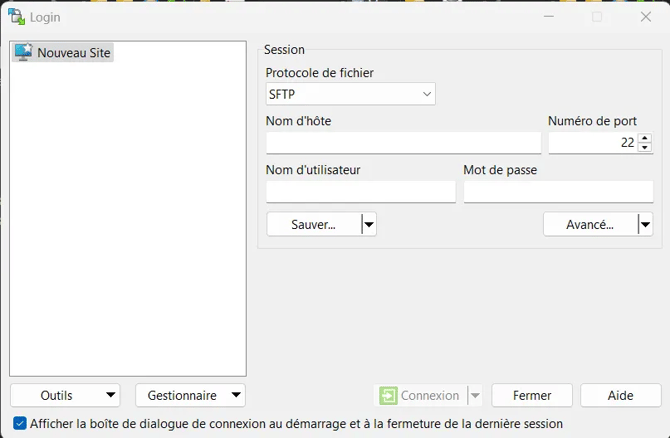
Renseignez ensuite les différents champs avec les informations transmises par l’équipe support :
- Nom d’hôte
- Numéro de port
- Nom d’utilisateur
- Mot de passe
Une fois ces informations saisies, le bouton « Connexion » devient accessible et vous pouvez cliquer dessus.
Etape 3 : Import des documents
Après avoir cliqué sur le bouton « Connexion », une nouvelle fenêtre similaire à celle présentée ci-dessous s’ouvrira.
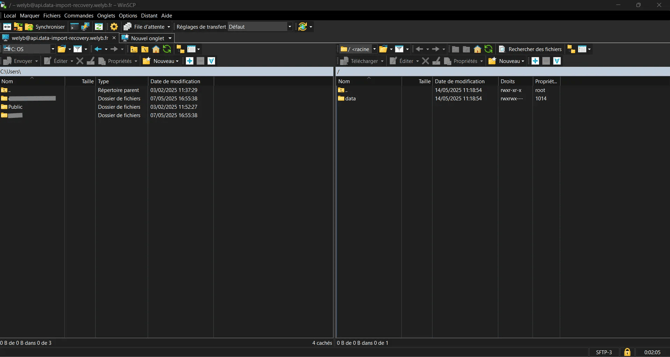
Sur la partie gauche, vous visualisez l’explorateur de fichiers de votre poste, et sur la partie droite l’explorateur de fichiers du serveur Welyb. Il vous suffit alors de déposer les fichiers dans le répertoire « data », en respectant les règles décrites ci-dessous. 👇
- Le contenu du répertoire “data” devra uniquement être composé de répertoires représentant chaque dossier client du portail pour lequel vous voulez réaliser l’import.
⚠️ Pour pouvoir faire le lien entre les répertoires créés par l’utilisateur et les dossiers clients sur Welyb, il faudra que le nom de ces répertoires corresponde, soit à un nom de dossier client, soit à un code client d’un dossier client présent sur votre espace pro Welyb.
💡 Vous pouvez, au sein d’un même import, utiliser un nom de dossier pour certains clients et un code dossier pour d’autres, sans avoir à réaliser deux imports distincts.
Pour éviter tout risque d’importer des fichiers dans un mauvais dossier client, nous avons choisi de bloquer le dépôt des documents lorsqu’un répertoire situé au niveau « dossier client » présente une ambiguïté. Cela se produit lorsqu’un même nom de dossier peut correspondre à plusieurs dossiers clients potentiels.
Par exemple : un répertoire nommé « AAA » peut être à la fois le nom d’un dossier client et le code d’un autre. Dans une telle situation, aucun fichier issu de ce répertoire ne sera importé afin d’éviter toute erreur.
Ainsi, pour garantir le bon déroulement de l’import, il est nécessaire que les noms de vos dossiers clients soient différents des codes clients associés.
Par exemple, si vous avez sur Welyb les dossiers comme ci-dessous 👇
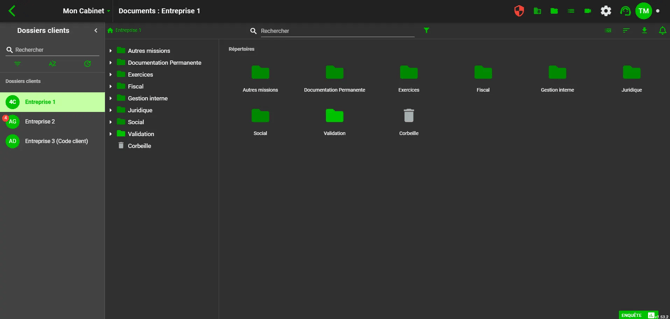
Alors, le contenu du répertoire “data” sur le SFTP (partie de droite) devra ressembler à ça 👇
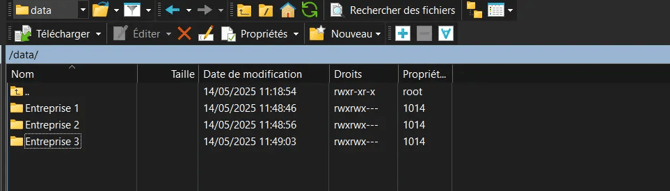
Le nom du répertoire « Entreprise 2 » peut également être remplacé par son code dossier.
- Vous pouvez ensuite déposer les sous-répertoires et les documents à l’intérieur de chaque répertoire de dossier client créé précédemment sur le SFTP.
Afin d’éviter la création de nouveaux répertoires non souhaités lors de l’import, il faut veiller à ce que le nom de chaque sous-répertoire corresponde exactement à celui d’un répertoire déjà présent dans Welyb. Dans le cas contraire un nouveau répertoire sera crée sur Welyb.
Dans l’exemple ci-dessous, tous les documents seront déposés dans les répertoires déjà existants sur Welyb ; seul le répertoire « Nouveau répertoire » sera créé, car il n’était pas présent sur Welyb au moment de l’import. 👇
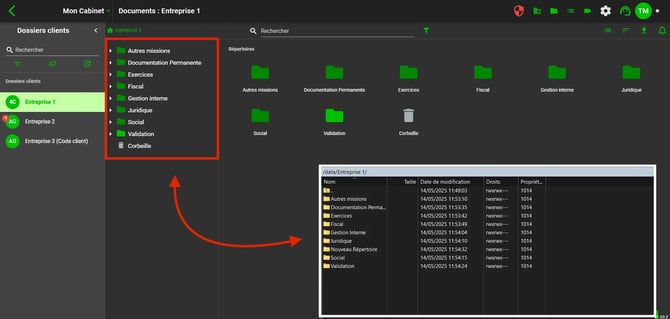
💡 Si un document est déjà présent sur l’espace et qu’un document portant exactement le même intitulé est déposé, une nouvelle version de ce document sera créée. Si vous souhaitez conserver deux documents distincts, il est nécessaire de renommer au préalable le document déjà présent sur l’espace.
Etape 4 : Réalisation de l'import sur Welyb
Une fois le dépôt terminé, contactez notre équipe support afin de les informer que les fichiers sont prêts à être traités. Ils lanceront alors l’import sur Welyb et vous avertiront dès que celui-ci sera finalisé.