
Sommaire
Paramétrage du WebClient
Tout d'abord, vérifiez que l'outil WebClient est correctement paramétré. Cette étape permet de résoudre la très grande majorité des problèmes rencontrés avec le lecteur réseau.
Ouvrez le menu Démarrer dans la barre des tâches de votre poste de travail, ou appuyez sur la touche Windows.
Recherchez et ouvrez l'utilitaire Services.
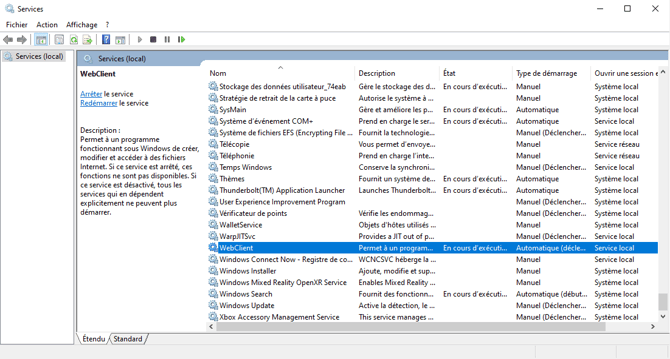
Localisez la ligne WebClient en bas de la liste et double-cliquez pour l'ouvrir.
Dans le menu déroulant Type de démarrage, choisir Automatique, puis cliquez sur Démarrer si cette option n'est pas déjà sélectionnée.
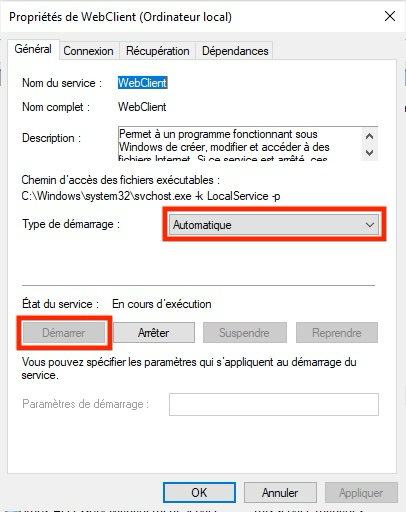
⚠️ Si le menu est grisé, il est possible que vous ne disposiez pas des droits d'administrateur sur votre poste de travail. Connectez-vous avec un profil d'administrateur pour effectuer ces manipulations, ou rapprochez-vous de votre prestataire informatique.
Identifiants incorrects
⚠️ L'identifiant et le mot de passe que vous devez utiliser sont ceux avec lesquels vous vous connectez à la plateforme Welyb.
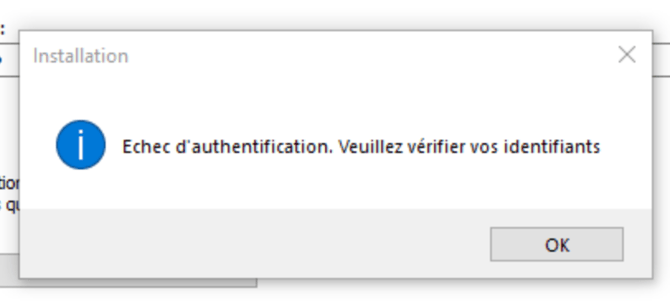
Il est possible que lors d'une première tentative de connexion, vous ayez par erreur renseigné des identifiants erronés.
Dans ce cas-là, il est possible qu'ils aient été enregistrés dans votre système. Voici comment résoudre cela :
- Appuyer sur la touche Windows sur votre clavier.
- Chercher "Gestionnaire d'identification" et le lancer.
- Dans les deux onglets, chercher toute référence à "master.api.welyb.fr" et les supprimer.
- Vous pourrez alors redémarrer votre poste de travail, et recommencer l'installation du WebDAV en veillant bien à mettre votre mot de passe Welyb.
⚠️ ATTENTION ! Il est possible que certains caractères spéciaux dans votre mot de passe ne soient pas reconnus, notamment le symbole € et les accents (é, è, à, ù, û...). En modifiant votre mot de passe sur la plateforme web, cela pourrait résoudre des erreurs sur cette installation.
Vous êtes en SaaS360 AGIRIS
Si vous rencontrez ce message, nous vous invitons à contacter votre interlocuteur de contrat AGIRIS afin de faire une demande d'installation de l'utilitaire “WebDav-Redirector” sur votre poste de travail.
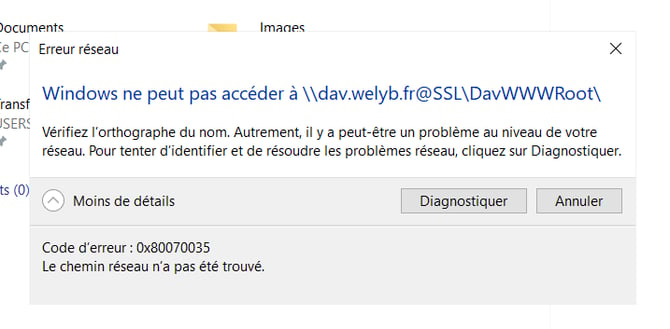
Le lecteur réseau pourra ensuite être installé normalement en suivant cette procédure : Installer le lecteur réseau (WebDAV) pour accéder à la plateforme depuis votre explorateur de fichiers Windows et Mac 💻.
Vous avez un message d'erreur indiquant "Le dossier est vide".
Tout s'est bien passé et vous êtes parvenu à installer le lecteur réseau, mais vous rencontrez le problème suivant :
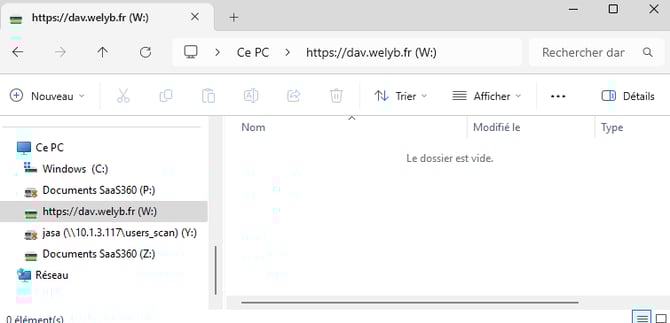
Ce problème est causé par la présence de plusieurs éléments (dossiers clients, répertoires, documents...) portant le même nom au même niveau de l'arborescence.
Pour résoudre cela, nous vous invitons à renommer les éléments en doublon.
S'il s'agit de dossiers, vous pouvez les renommer ou modifier les paramètres d'affichage pour afficher le code dossier, la raison sociale, le SIRET, ou une combinaison des trois, afin qu'ils soient bien distincts.
⚠️ Si vous utilisez le lecteur réseau pour enregistrer vos éditions ISACOMPTA, vos collaborateurs devront également modifier leurs paramètres d'affichage et le chemin d'enregistrement des documents sur ISACOMPTA devra être modifié. N'hésitez pas à consulter cet article pour plus d'informations : Enregistrer les éditions ISACOMPTA sur Welyb
💡 Si malgré les solutions apportées par cet article, vous ne parvenez toujours pas à installer le lecteur réseau, n'hésitez pas à nous contacter.