
Grâce à notre intégration, vous pouvez non seulement échanger des documents de manière classique entre les deux outils, mais également connecter Welyb directement à l'API de la Plateforme Agréée (PA) Jefacture.com pour une gestion automatisée des factures électroniques et de leurs statuts.
Voici comment configurer et utiliser ces différents flux.
Sommaire :
1. Connecter la Plateforme Agréée (PA) Jefacture.com
Dans le cadre de la réforme de la facture électronique, Welyb s'interface directement avec la PA Jefacture.com. Cette connexion API permet de :
-
Récupérer automatiquement les factures électroniques (achats et ventes).
-
Récupérer les métadonnées associées aux factures ainsi que l'historique des statuts.
-
Synchroniser les statuts dans les deux sens et les afficher sur votre portail.
-
Gérer et mettre à jour ces statuts directement depuis Welyb, sans avoir à basculer sur Jefacture.com.
Comment configurer l'automatisation de la PA Jefacture.com ?
Dans un premier temps, il est nécessaire d'ajouter l'application Welyb dans votre interface Jefacture.com :
- Sur la page d'accueil, cliquer sur le menu en haut à droite puis choisir "Découvrir la bibliothèque d'applications".
- Rechercher "Welyb", sélectionner Welyb, puis faire "Installer"
L'activation se fait en quelques clics depuis votre interface Welyb :
-
Rendez-vous dans la section Applications de votre espace Welyb.
-
Recherchez et ajoutez l'application Automatiser la PA Jefacture.com.
-
Une fenêtre de configuration s'ouvre. Il vous sera demandé de saisir votre Identifiant de l'espace de travail.
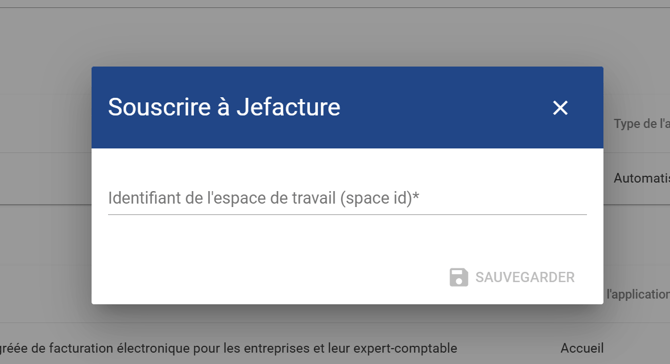
Note : Vous trouverez cet identifiant directement sur votre compte Jefacture.com en allant sur "Gérer mon compte", puis "Informations utilisateur requises pour l'assistance", et enfin copiez le champ "ID entité".
-
Sauvegardez l'ajout.
-
Cliquez sur l’icône ⚙️ située à droite de la ligne correspondant à votre application.
Une nouvelle fenêtre s'ouvre et vous permet de connecter les dossiers pour lesquels vous souhaitez autoriser la connexion et l'import automatique des factures.
⚠️ Le dossier doit exister dans eFacture pour que la connexion puisse être établie.
Les dossiers ne disposant ni d'un numéro SIRET ni d'un numéro SIREN ne pourront pas être connectés. Un message d'information vous l'indiquera le cas échéant.
Vous pouvez connecter vos dossiers de deux façons :
Pour connecter plusieurs dossiers en une seule fois
Cliquez sur Télécharger le fichier d'import.
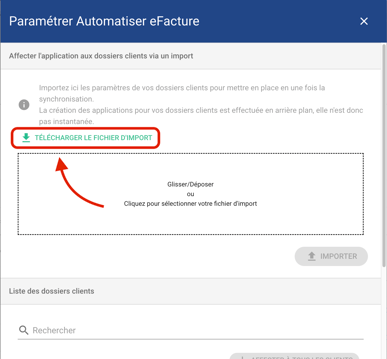
Vous obtiendrez un fichier contenant cinq colonnes à compléter ou à vérifier.
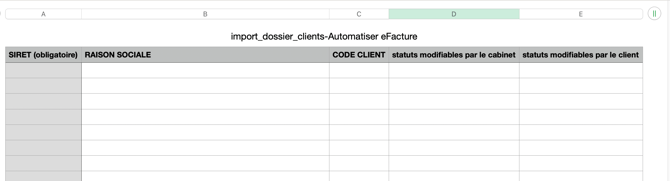
- SIRET : Cette colonne est renseignée automatiquement si le numéro de SIRET est déjà présent sur la fiche client.
Dans le cas contraire, vous devrez compléter le SIRET :
- soit directement dans la fiche client puis télécharger un nouveau fichier ;
- soit directement dans le fichier d'import.
- RAISON SOCIALE : Cette colonne est automatiquement renseignée avec le nom du dossier.
- CODE CLIENT : Cette colonne est automatiquement renseignée et elle est facultative.
- STATUTS MODIFIABLES PAR LE CABINET : Choisissez d’autoriser ou non la modification du statut des factures par les utilisateurs disposant du rôle d’administrateur sur l’Espace Pro.
- 0 : les utilisateurs de l'Espace Pro ne sont pas autorisés à modifier le statut des factures.
- 1 : les administrateurs de l'Espace Pro sont autorisés à modifier le statut des factures.
- STATUTS MODIFIABLES PAR LE CLIENT : Choisissez d’autoriser ou non la modification du statut des factures par les utilisateurs disposant du rôle d’administrateur sur l’Espace Client.
- 0 : les utilisateurs de l'Espace Client ne sont pas autorisés à modifier le statut des factures.
- 1 : les administrateurs de l'Espace Client sont autorisés à modifier le statut des factures.
Ces deux dernières colonnes sont obligatoires et doivent impérativement être renseignées avec la valeur 0 ou 1.
💡 Si votre client ne vous a pas expressément mandaté pour modifier le statut de ses factures électroniques, nous vous recommandons de ne pas activer cette autorisation pour les utilisateurs de l'Espace Pro.
Une fois le fichier complété, enregistrez-le puis sélectionnez-le ou déposez-le dans l’espace prévu à cet effet, puis cliquez sur Importer.
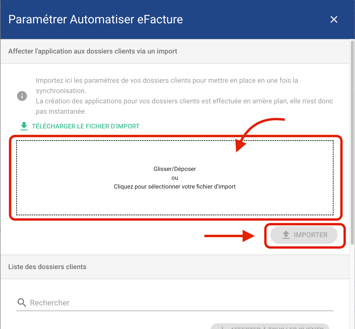
💡 En cas d’erreur, la ligne concernée est clairement signalée. Corrigez ou supprimez cette ligne, puis relancez l’import.
Tant que le fichier contient des erreurs, aucune connexion ne sera créée.
Une fois l'import validé, la connexion est automatiquement créée pour tous les dossiers présents dans le fichier. Les factures déjà présentes sur la plateforme partenaire sont ensuite automatiquement récupérées, déposées dans l’arborescence de chaque dossier connecté et également visibles dans le cockpit.
Pour connecter un dossier individuellement
Si vous souhaitez connecter un seul dossier, utilisez la barre de recherche pour le retrouver puis activez le bouton Autoriser l'accès.
La connexion est immédiatement créée pour ce dossier. Les factures seront ensuite récupérées automatiquement et déposées dans son arborescence.
Pour chaque dossier connecté, vous pouvez également définir si les utilisateurs de l'Espace Pro et de l'Espace Client sont autorisés à modifier le statut des factures électroniques en activant ou non le switch correspondant.
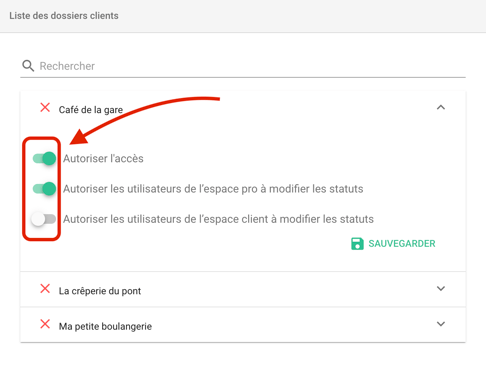
💡 Si votre client ne vous a pas expressément mandaté pour modifier le statut de ses factures électroniques, nous vous recommandons de ne pas autoriser les utilisateurs de l'Espace Pro à effectuer cette modification.
Découvrez cette étape en vidéo :
Visualiser mes factures électroniques
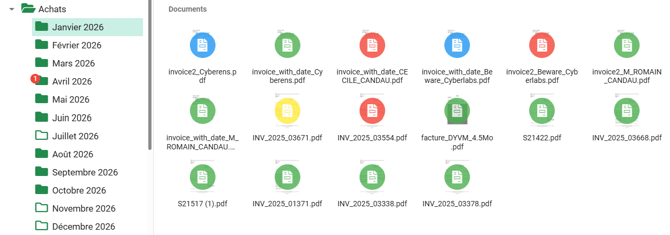
Une fois la connexion établie, les factures électroniques en provenance de Jefacture.com seront dispatchées dans vos répertoires liés aux achats et aux ventes.
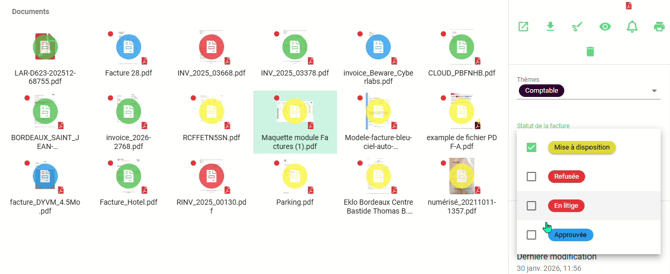
Leur statut est alors affiché via une icône sur la miniature du document ainsi que sur le volet de droite.
Si la connexion avec Jefacture.com est active et que vous bénéficiez des droits suffisants, vous pourrez alors modifier ces statuts :
Via le clic droit, vous accéderez également à un menu vous permettant de modifier le statut des factures :
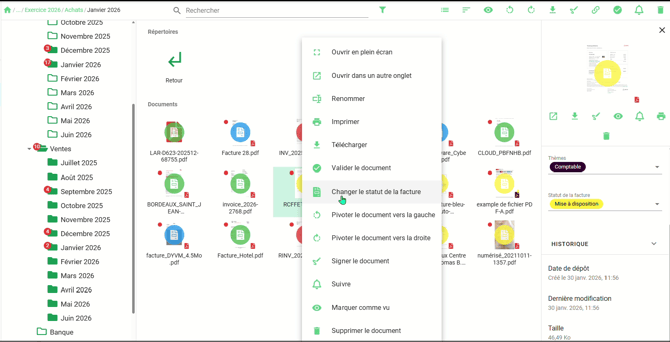
En fonction du statut sélectionné, et des règles de gestion de la plateforme agréée, des informations supplémentaires pourront vous être demandées.
🚨 Il n'est pas possible de revenir en arrière sur le cycle de vie d'une facture. Certains statuts disparaîtront des choix possibles en fonction du statut en cours.
2. Transmettre des documents de Welyb vers Jefacture.com
Si vous souhaitez envoyer des documents (comme des factures numérisées ou des PDF standards) depuis Welyb vers Jefacture.com, deux méthodes s'offrent à vous :
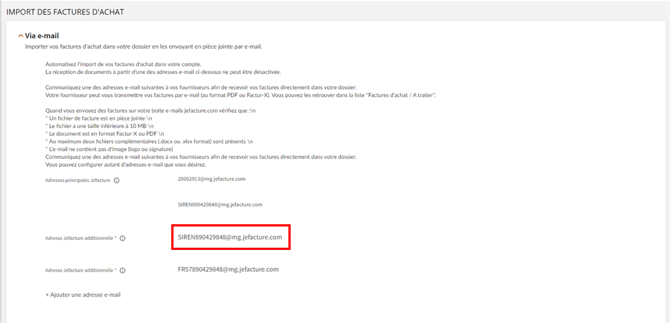
Récupérer les informations utiles sur Jefacture.com
- Dans Jefacture.com, rendez-vous sur la roue crantée ⚙️
- Cliquez sur "Préférences d'application - Factures d'achat"
- Cliquez sur "Import des factures d'achat - Via e-mail"
- Récupérez l'adresse mail de collecte pour la renseigner dans Welyb
Activer la connexion sur Welyb
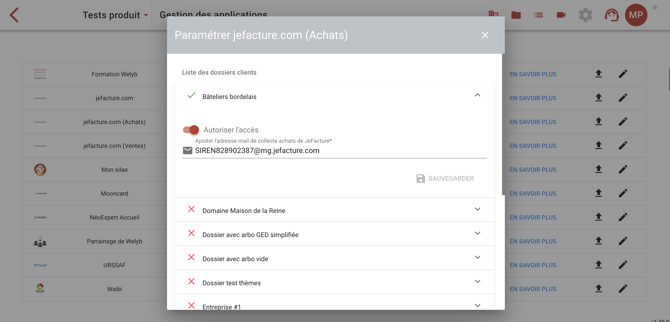
Vous pouvez activer l'application Automatiser Jefacture.com (Achats) sur Welyb pour automatiser l'envoi de documents.
-
Allez dans les Applications Welyb et activez l'application Automatiser Jefacture.com (Achats).
-
Paramétrez les dossiers sources sur Welyb : tout document déposé dans ce dossier sera automatiquement poussé vers Jefacture.com.
- Sélectionnez les dossiers clients à connecter en indiquant l'adresse email de collecte de Jefacture.com correspondant aux dossiers clients.
3. Transmettre des documents de Jefacture.com vers Welyb
Il est également possible de faire le chemin inverse et d'envoyer des documents traités sur Jefacture.com vers votre espace Welyb.
Pour cela, vous devez utiliser la procédure d'export habituelle de Jefacture.com :
-
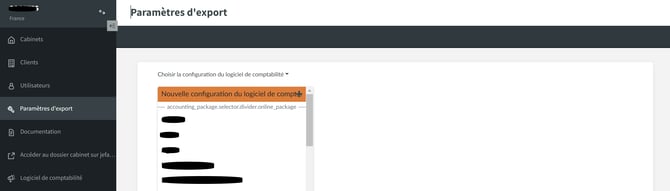
Depuis Jefacture.com, configurez l'export de vos documents validés.
-
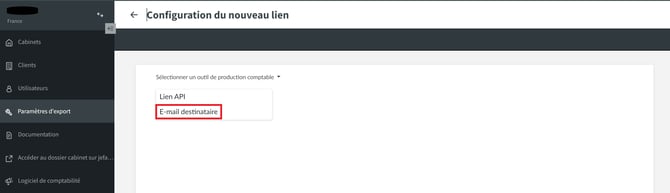
Sélectionnez E-mail destinataire
-
Le bouton "avec les fichiers PDF" doit être actif seulement si vous souhaitez aussi recevoir le PDF d'origine, en effet le Factur-X est également un PDF et sera communiqué par défaut. Le Nom du lien est entièrement personnalisable.
- Il ne vous reste plus qu'à sélectionner un dossier client pour choisir la nouvelle configuration.
Rendez-vous au bas de la page dans Connexion à l'outil de production comptable et activer le 1er bouton Partager les documents avec le cabinet comptable, puis, sélectionner la connexion Welyb.
Vos réglages s'afficheront automatiquement et il restera à compléter votre adresse email de collecte Welyb pour que la transmission se fasse correctement. Dans la fiche du dossier client sur Welyb, onglet « Automatisation », vous trouverez la liste des adresses de collecte associées au dossier. Sélectionnez celle qui correspond au répertoire de destination souhaité pour vos documents. Chaque dossier client dispose de ses propres adresses de collecte.
- Les documents exportés par Jefacture.com arriveront automatiquement dans le dossier de dépôt Welyb de votre client.
💡 Retrouvez ces informations dans l'article dédié sur jefacture.com en cliquant sur ce lien : Welyb avec jefacture.com
Besoin d'aide supplémentaire ?
Si vous ne trouvez pas votre identifiant d'espace de travail sur Jefacture.com ou si vous rencontrez des difficultés lors de la configuration de l'API, n'hésitez pas à contacter notre équipe support !