
Sommaire
Pourquoi connecter DocuSign à Welyb ?
DocuSign est un outil de signature électronique. La connexion avec Welyb vous permettra de procéder à la demande de signature en ligne depuis la GED sur le document concerné. Une fois le document signé, il sera automatiquement mis à jour sur Welyb sans qu'aucune action de votre part ne soit nécessaire !
Installer Docusign sur votre portail pour la première fois
Vérifiez que l’application Automatiser DocuSign fasse bien partie de vos applications partenaires sur Welyb. Cliquez sur l'engrenage ⚙️ en haut à droite puis sur la brique "Applications".
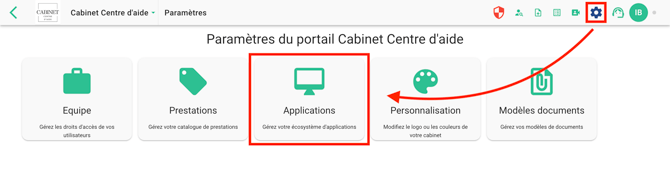
Une fois dans les applications, recherchez l'application DocuSign dans la barre de recherche puis cliquez sur le + pour l'ajouter aux applications présentes sur votre portail.

L'application est à présent installée sur votre portail.
Comment faire une demande de signature depuis Welyb ?
Rendez-vous dans le module Documents  , puis cliquez sur le document que vous souhaitez faire signer.
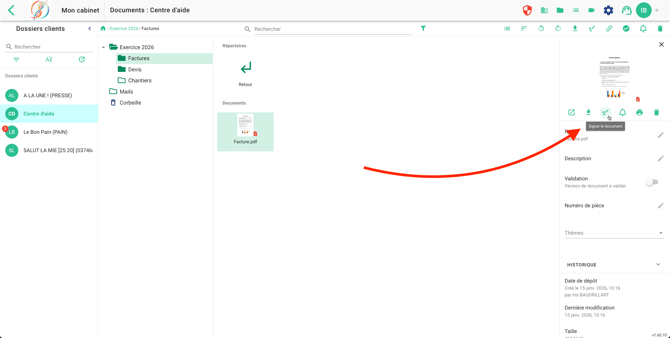
Dans le panneau d'information à droite, cliquez sur l'icône de signature 
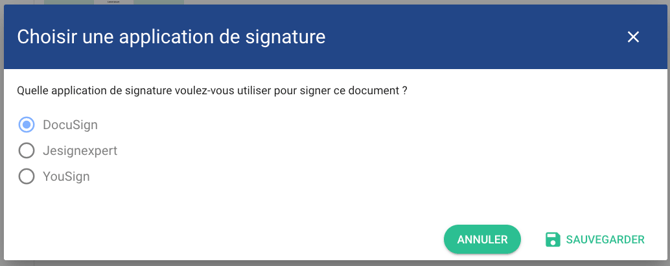
Si plusieurs applications de signature électroniques sont installées sur votre portail, vous devrez choisir DocuSign dans la fenêtre qui s'ouvre.
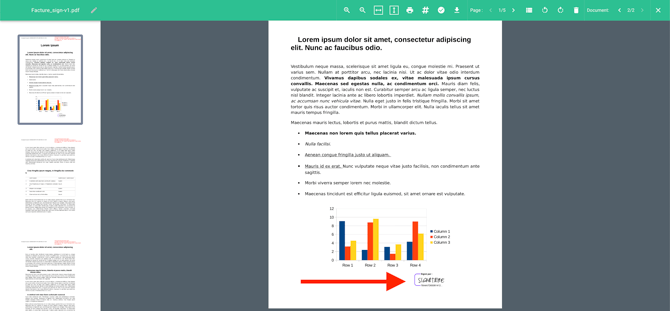
Le document s'ouvrira alors dans la liseuse Welyb.
Cliquez sur la page à l'endroit où vous souhaitez que votre signataire appose sa signature pour renseigner ses coordonnées et remplissez les champs.
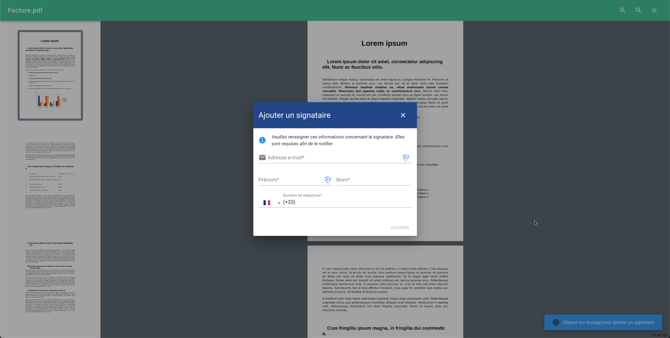
Vous pouvez ajouter autant de signataires que vous souhaitez en cliquant à nouveau sur le document.
Une fois que vous avez ajouté l'ensemble des signataires, cliquez sur Valider en haut à droite pour terminer la procédure.
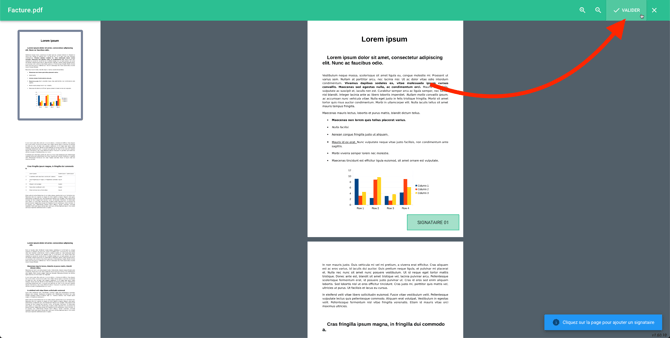
La liseuse se fermera, et un message vous avertira de la réussite de la procédure.
Une copie du document sera créée sur Welyb, avec une icône vous indiquant que le document est en attente de signatures.
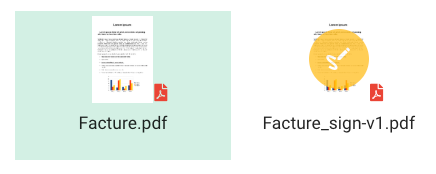
💡 Vous souhaitez vous ajouter comme signataire à cette étape ? Consultez la section dédiée.
Et une fois le document signé ?
Un mail vous sera envoyé une fois que l'ensemble des signataires auront signé le document. 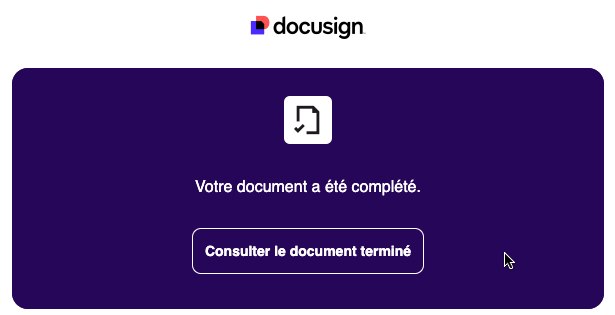
Sur Welyb, l'icône du document sera également modifiée pour vous indiquer que le document est bien signé par l'ensemble des signataires.
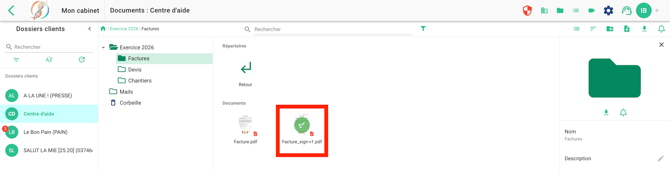
Et bien sûr vous pourrez visualiser les signatures en ouvrant le document.
Signez vous-même un document
Vous souhaitez signer vous-même un document sur Welyb ? C'est tout à fait possible. Suivez les étapes de la partie "Comment faire une demande de signature depuis Welyb" et ajoutez vos propres coordonnées dans la fenêtre des signataires :
Une fois vos coordonnées ajoutées comme signataire, ajoutez les autres signataires si besoin, puis cliquez sur Valider en haut à droite de l'écran.
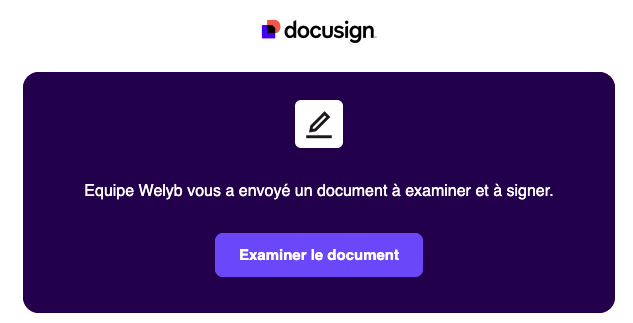
Vous recevrez alors un mail vous demandant une signature. Cliquez sur Examiner le document.
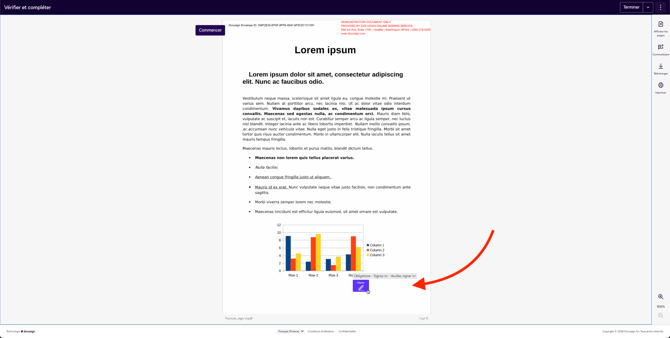
Une fois sur DocuSign, lisez et acceptez les conditions d'utilisation, puis cliquez sur Commencer ou localisez l'endroit où vous devez apposer votre signature.
Une fois votre signature enregistrée, cliquez sur Terminer.
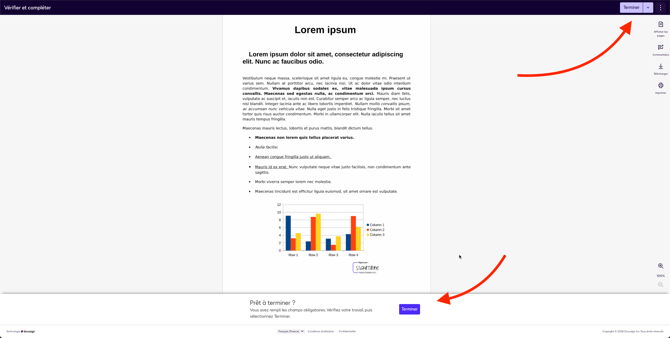
Votre document est à présent signé ! Vous aurez ensuite l'option de télécharger une copie PDF de votre document signé, ou de créer un compte DocuSign si vous le souhaitez.