
Sommaire :
Pourquoi connecter Conciliator à Welyb ? 🧐
Welyb est le point d'entrée unique de votre structure pour vos clients. Personnalisée à vos couleurs, la solution fournit une GED collaborative stockant tous les documents de l'entreprise et de votre structure.
Welyb automatise 100% de la collecte des factures, mais ne fait pas de saisie comptable. En connectant un outil d'automatisation tel que Conciliator, vous bénéficiez des avantages suivants :
- Une automatisation de toute votre production comptable
- Une interface unique d'échange avec vos clients et à vos couleurs
- Vos clients ne savent pas que vous automatisez la saisie et n'ont pas tendance à faire pression sur vos marges
La connexion entre Welyb et Conciliator est simple : tous les documents qui sont stockés sur Welyb et qui ont vocation à être saisis sur Conciliator sont envoyés automatiquement sur l'outil de gestion sans aucune action de votre part.
Procédure à réaliser sur Conciliator
1 - Activez la connexion mail sur Conciliator
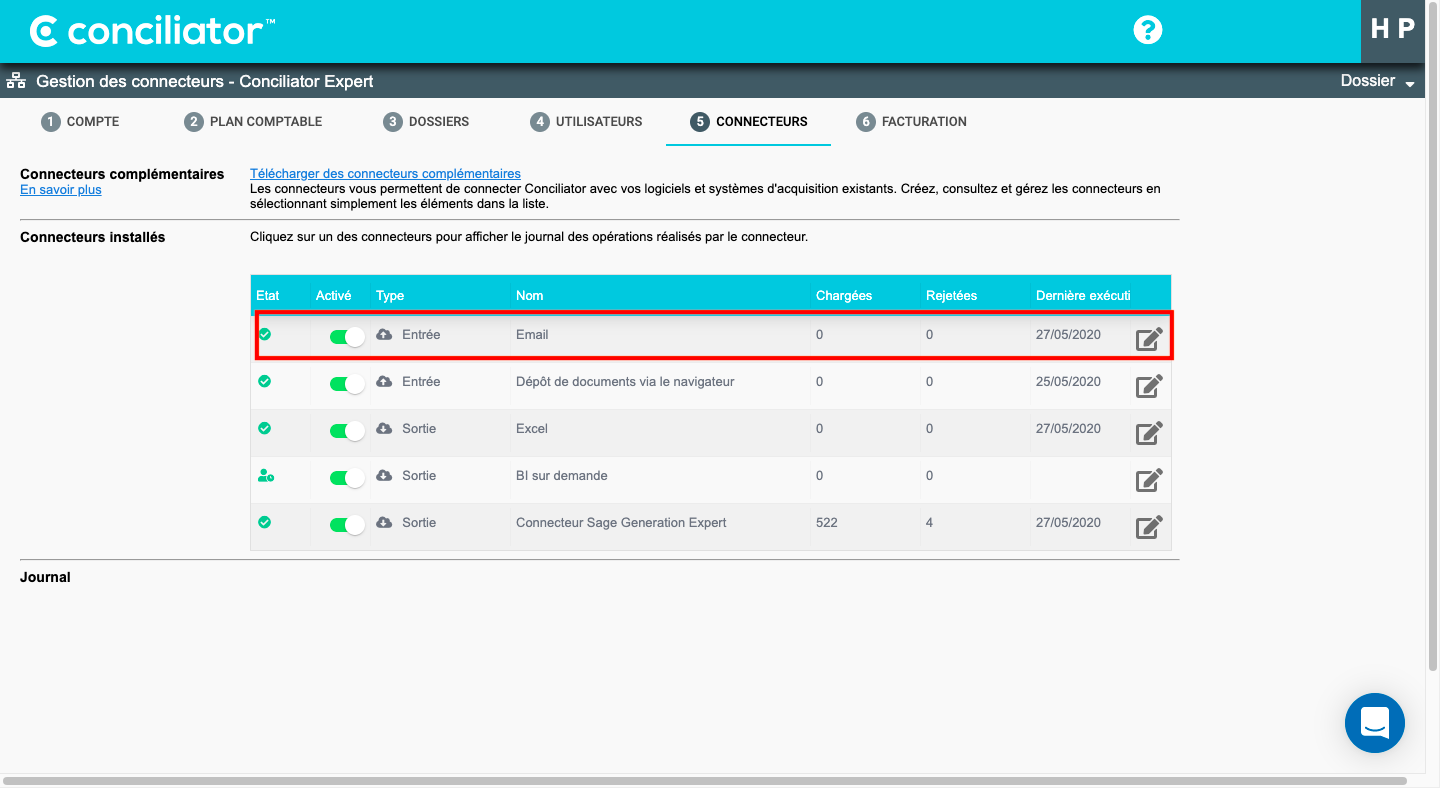
Pour ce faire, allez dans l'onglet Connecteurs puis cliquez sur Téléchargez des connecteurs complémentaires.
Dans les paramètres du connecteur email, en cochant « Autoriser les expéditeurs partenaires ».
En procédant ainsi, les adresses emails no-reply@welyb.fr & conciliator@welyb.fr sont acceptées
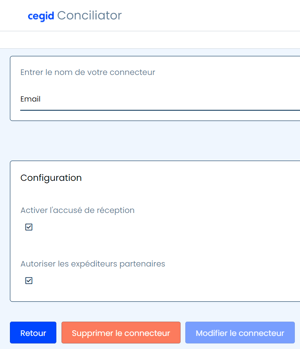
Vous devez sélectionner le connecteur mail afin qu'il soit activé, comme sur la capture d'écran.
2 - Récupérez les adresses mail de collecte de chacun de vos clients
Allez dans le dossier de votre client puis récupérez et copiez l'adresse mail de collecte. Notez-la bien, car vous en aurez besoin pour la connexion avec Welyb.
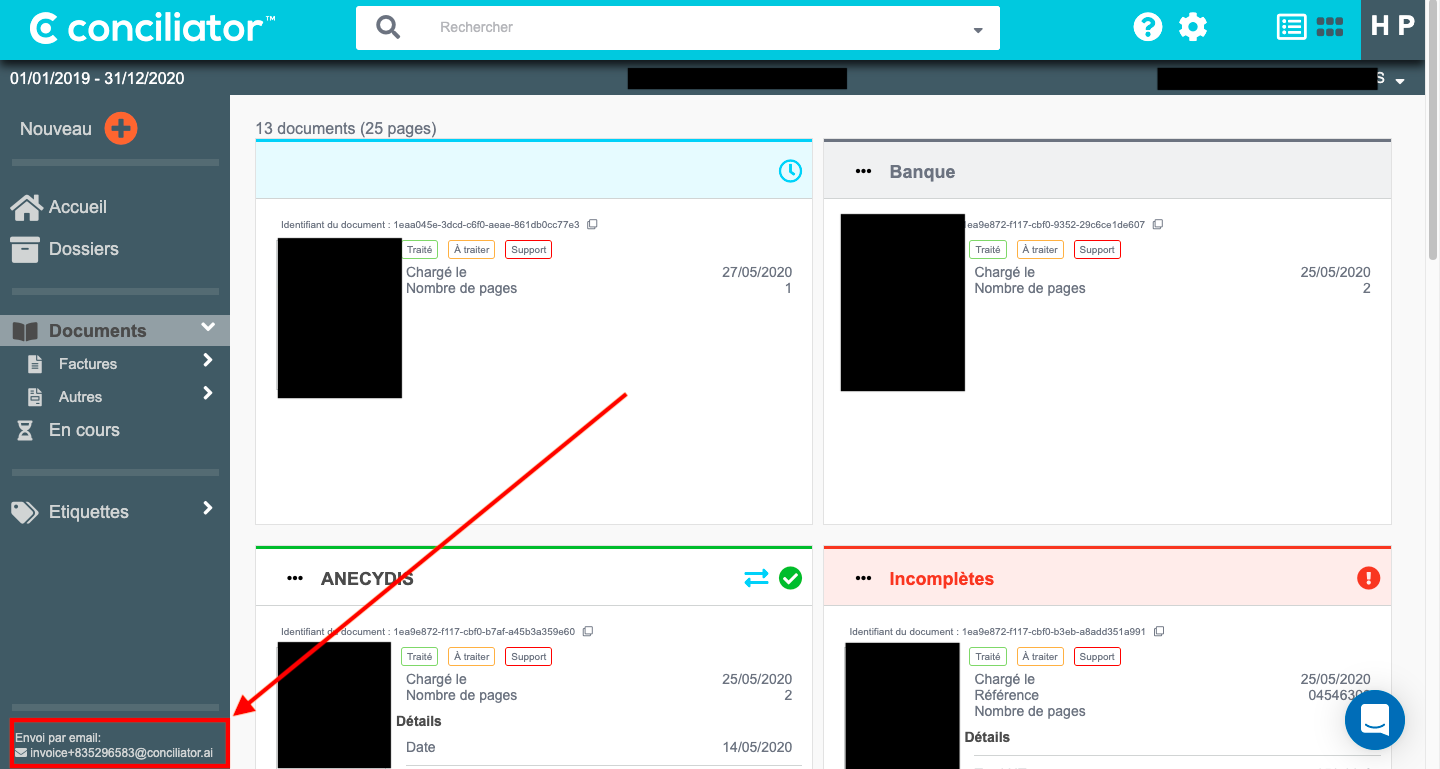
⚠️ Les nouvelles adresses de collecte Conciliator se présentent sous le format suivant : invoice+.cabinet.codedossier@conciliator.ia
Il est impératif de conserver la ponctuation dans l'adresse mail, sinon l'automatisation ne pourra pas fonctionner.
Procédure à réaliser sur Welyb
Une fois la connexion réalisée sur Conciliator, vous devez en faire de même au niveau de Welyb.
1 - Assurez vous que Conciliator fasse partie de vos applications partenaires
Sur Welyb, cliquez sur l'engrenage ⚙️ en haut à droite puis sur la brique "Applications".
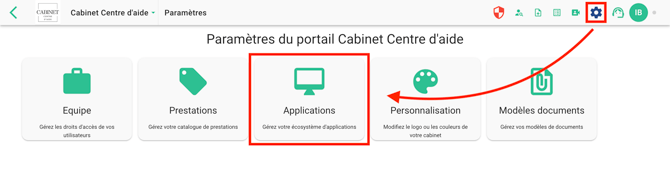
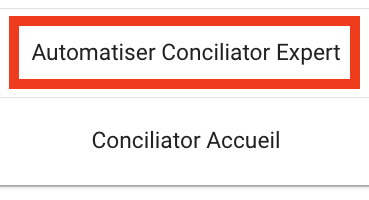
Dans la liste des applications non utilisées, localisez la ligne "Automatiser Conciliator Expert", et cliquez sur le + pour l'ajouter dans vos applications de votre espace. Notez que seul un administrateur peut ajouter l'application.

⚠️ Il existe deux applications Conciliator. Assurez vous d'avoir bien sélectionné AUTOMATISER CONCILIATOR EXPERT pour que la connexion fonctionne.
2 - Choisissez le répertoire à connecter avec Conciliator
- Dans les applications de votre espace, localisez la ligne AUTOMATISER CONCILIATOR EXPERT puis cliquez sur l'engrenage en bout de ligne.
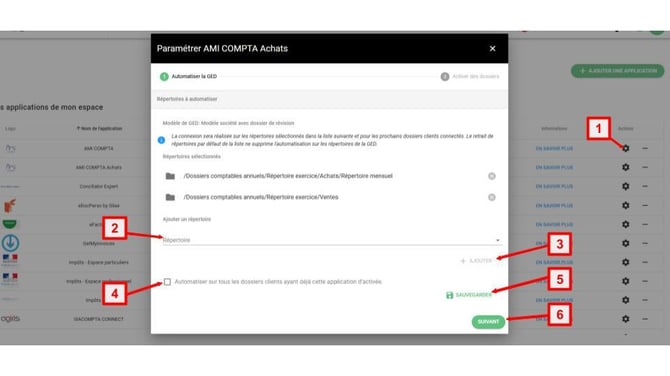
- Sur l'écran qui s'affiche, vous avez la possibilité de choisir les répertoires à connecter avec cette application. Ainsi, tous les fichiers déposés dans ce répertoire (et ses sous-répertoires éventuels), après la mise en place de la connexion, seront automatiquement transférés vers l'outil tiers.
- Si l’application prend en charge plusieurs types de fichiers, vous pouvez sélectionner un nouveau répertoire puis cliquer sur le bouton « Ajouter » pour connecter autant de répertoires que nécessaire.
- Cochez la case "Automatiser sur tous les dossiers clients ayant déjà cette application d'activée" si vous souhaitez que les répertoires sélectionnés soient automatisés sur l'ensemble des dossiers déjà connectés, si ce ou ces répertoires n'ont pas été sélectionnés pour ces dossiers précédemment.
- N'oubliez pas de sauvegarder 😉.
- Puis cliquez sur "Suivant".
3 - Sélectionnez les dossiers clients
Maintenant que le répertoire est sélectionné, et que vous êtes arrivés à l'écran suivant, vous devez déterminer quels dossiers clients seront connectés à Conciliator pour venir déverser automatiquement les documents dans l'OCR.
⚠️ La connexion se fait par le biais du mail de collecte spécifique, tiré du mail récupéré dans l'étape 2. Si vous n'avez pas ce mail, rendez-vous ici : 2 - Récupérez les adresses mail de collecte de chacun de vos clients.
Vous devez avoir récupéré une adresse mail suivant le format invoice+.cabinet.codedossier@conciliator.ia
Vous avez la possibilité de le faire soit en masse en téléchargeant le fichier d'import fourni par Welyb soit manuellement par la liste des dossiers clients.
Pour le téléchargement en masse via le fichier d'import :
- Téléchargez le fichier d'import
- Complétez le fichier avec à minima les colonnes SIRET et EMAIL, qui sont obligatoires. Assurez-vous que le mail correspond bien au SIRET pour chaque dossier.
- Glissez/déposez le fichier dans l'encart prévu à cet effet ou cliquez dans l'encart pour venir sélectionner le fichier complété
- Cliquez sur importer
Pour une activation manuelle par dossier :
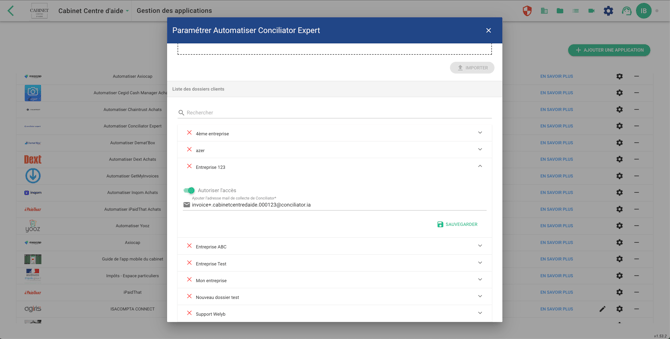
- Sélectionnez le dossier que vous souhaitez connecter dans la liste des dossiers clients qui se situe juste sous l'import via le fichier
- Activez l'interrupteur "Autoriser l'accès" du dossier client
- Saisissez le mail de collecte fourni par Conciliator pour le dossier donné
- N'oubliez pas de sauvegarder pour chaque dossier à connecter
Ainsi, dans l'exemple suivant pour le dossier ENTREPRISE 123 sur le portail CABINET CENTRE D'AIDE vous devez renseigner l'adresse : invoice+.cabinetcentredaide.000123@conciliator.ia
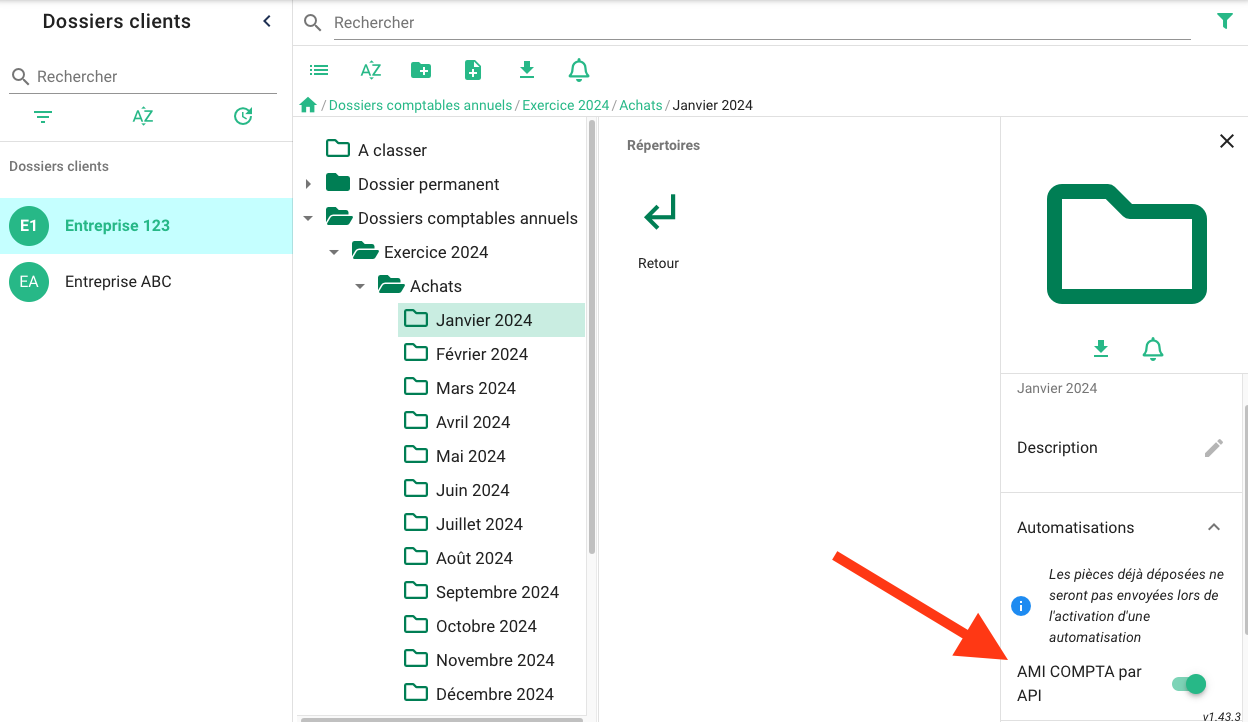
✅ La connexion du répertoire et des dossiers est désormais terminée. Un interrupteur AUTOMATISER CONCILIATOR EXPERT apparait alors sur la barre d'outil de chaque répertoire à droite de votre écran (si ça n'est pas le cas, actualisez après avoir fait la manipulation).
4 - Profitez d'un process 100% automatisé 😎
À partir de ce moment, tous les documents déposés dans ce dossier (et ses sous-dossiers) seront envoyés directement sur Conciliator puis saisis. La modalité de dépôt d'un document n'importe pas pour l'envoi vers l'outil de gestion.
Les documents concernés seront alors indiqués comme étant validés sur Welyb.
⚠️ La connexion n'est pas rétroactive. Les documents qui étaient déjà présents dans le dossier avant l'activation ne seront pas envoyés sur Conciliator.