Passer au contenu
  • Il n'y a aucune suggestion car le champ de recherche est vide.

Connecter Welyb et Bobbee 🤝

Vous êtes client de Bobbee, et vous souhaitez automatiser l'envoi de documents pour les recevoir directement sur Bobbee ? Suivez le guide ⬇️

Sommaire


Pourquoi connecter Welyb et Bobbee

Welyb est le point d'entrée unique de votre cabinet pour vos clients. Personnalisée à vos couleurs, la solution fournit une GED collaborative stockant tous les documents de l'entreprise et du cabinet.

Welyb automatise 100% de la collecte des factures mais ne fait pas de saisie comptable.

En connectant un outil d'automatisation tel que Bobbee vous bénéficiez des avantages suivants :

  • L'envoi automatique des documents déposés sur Welyb vers l'outil de production
  • Le stockage dans la GED sécurisée de Welyb des documents validés sur Bobbee

La connexion entre Welyb et Bobbee est simple : tous les documents qui sont déposés/stockés sur Welyb et qui ont vocation à être saisis sur Bobbee sont envoyés automatiquement sur l'outil d'OCR sans aucune action de votre part.

La connexion permet également la réception des documents émis sur Bobbee qui ne se trouvent pas déjà sur Welyb. Les documents seront alors déposés sur Welyb dans les répertoires correspondants selon votre modèle d'arborescence. 


Paramétrer la première connexion entre Welyb et Bobbee

Tout d'abord, nous vous invitons à contacter Bobbee pour ajouter un connecteur dédié au portail de votre cabinet. 

L'ajout de ce connecteur va créer un nouvel utilisateur dédié à la connexion par API, à qui vous pourrez affecter les dossiers que vous souhaitez connecter. 

Rendez-vous ensuite sur Welyb.

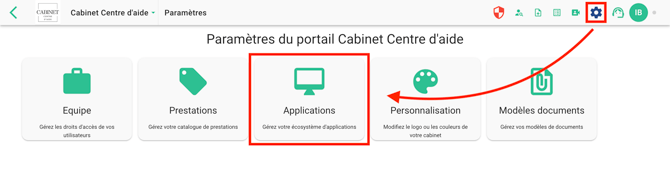
Cliquez sur l'engrenage ⚙️en haut à droite puis sur la brique "Applications".


Utilisez la barre de recherche pour trouver l'application AUTOMATISER BOBBEE dans le store. Ajoutez-là au portail en cliquant sur ➕.


L'application est à présent ajoutée aux applications de vos espaces. Il faut maintenant choisir les dossiers à y connecter. 


Connecter un dossier à Bobbee 


Sur Bobbee, cliquez sur l'icône HOME en haut à droite de votre écran. 


Cliquez ensuite sur la brique Gestion interne.


Dans le menu à gauche, sélectionnez Portefeuille client > Mes dossiers.


Ici, vous pourrez ajouter si besoin un ou plusieurs dossiers à votre portefeuille client. 

Toujours dans le menu à gauche, rendez-vous ensuite dans Mon cabinet > Utilisateurs.


Ici, vous trouverez l'utilisateur WELYB API précédemment créé par l'ajout du connecteur.


Cliquez sur l'utilisateur en question. 


  1. Cliquez sur Dossiers affectés

  2. Cliquez sur Ajouter pour sélectionner les dossiers que vous souhaitez affecter à cet utilisateur
  3. Cochez les cases pour valider l'affectation 
  4. Cliquez enfin sur Mettre à jour pour sauvegarder vos modifications

Le paramétrage est à présent finalisé sur Bobbee ! Il faut maintenant en faire de même sur Welyb. 

Tout d'abord, il faut vous assurer que les dossiers que vous souhaitez connecter à Bobbee ont bien un SIRET. Pour cela, cliquez sur la brique Clients de la page d'accueil de Welyb.


Vous pourrez ainsi voir si le SIRET des dossiers est bien renseigné dans la colonne SIRET à droite.


Si ce n'est pas le cas, cliquez sur la ligne du dossier concerné, puis entrez le SIRET dans le champ dédié. N'oubliez pas de sauvegarder.


⚠️ La présence d'un SIRET est requise pour connecter Welyb et Bobbee. Si vous rencontrez un message d'erreur, nous vous invitons à consulter notre article dédié : FAQ : Lors de la création d'un dossier, un message m'indique que le SIRET n'est pas disponible


Cliquez sur l'engrenage ⚙️ en haut à droite puis sur la brique "Applications".


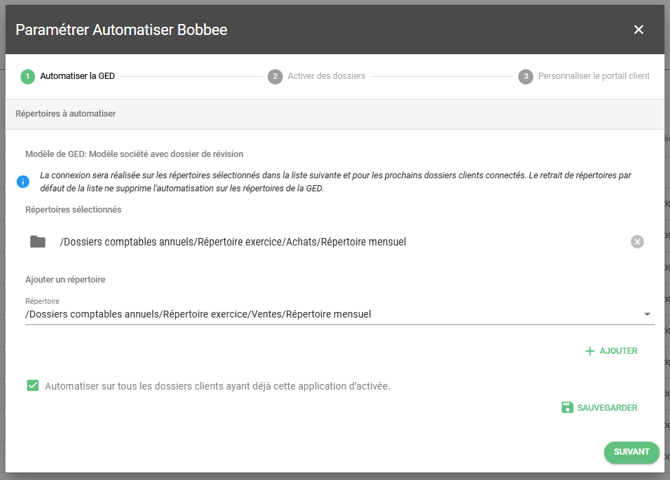
  1. Dans les applications de votre espace, localisez la ligne AUTOMATISER BOBBEE puis cliquez sur l'engrenage en bout de ligne.Présentation sans titre
  2. Sur l'écran qui s'affiche, vous avez la possibilité de choisir les répertoires à connecter avec cette application. Ainsi, tous les fichiers déposés dans ce répertoire (et ses sous-répertoires éventuels), après la mise en place de la connexion, seront automatiquement transférés vers l'outil tiers.
  3. Si l’application prend en charge plusieurs types de fichiers, vous pouvez sélectionner un nouveau répertoire puis cliquer sur le bouton Ajouter pour connecter autant de répertoires que nécessaire.
  4. Cochez la case Automatiser sur tous les dossiers clients ayant déjà cette application d'activée si vous souhaitez que les répertoires sélectionnés soient automatisés sur l'ensemble des dossiers déjà connectés, si ce ou ces répertoires n'ont pas été sélectionnés pour ces dossiers précédemment.
  5. N'oubliez pas de sauvegarder 😉.
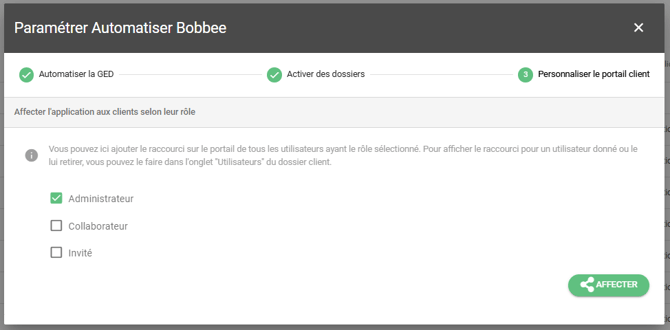
  6. Puis cliquez sur Suivant.

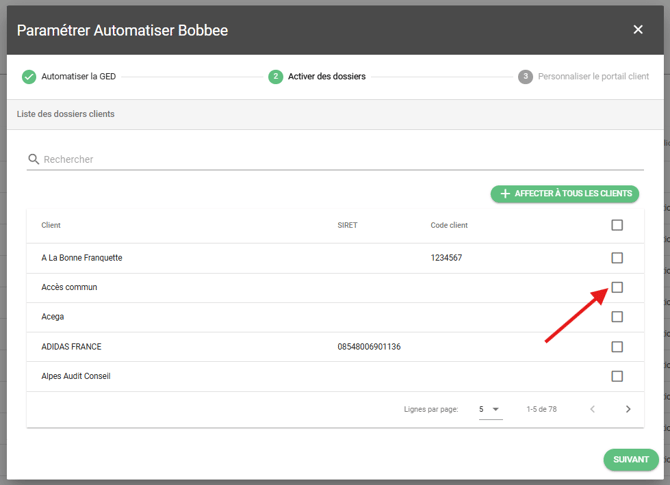
Maintenant que vous avez choisi le ou les répertoires à automatiser, vous devez déterminer quels dossiers clients seront connectés à Bobbee. 

Pour cela, cochez simplement la case du ou des dossiers clients que vous souhaitez connecter à Bobbee. 


Et voilà ! La connexion des répertoires et des dossiers est désormais terminée. ✅

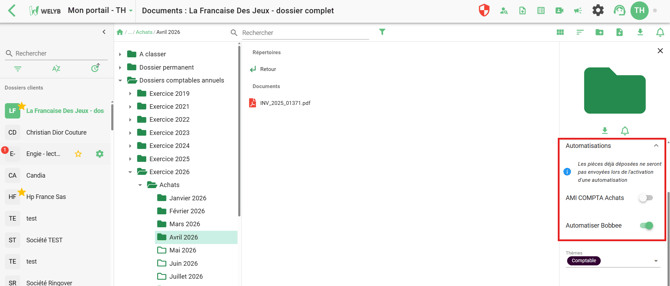
Un interrupteur Automatiser Bobbee apparait alors sur la barre d'outils de chaque répertoire à droite de votre écran. 


Capture d’écran 2024-04-05 à 18.41.39


Cet interrupteur n'est visible que par le cabinet (le client ignore la connexion). Il vous permet de visualiser si les dossiers et répertoires sont connectés ou non.


Ajouter ou modifier les répertoires connectés à Bobbee

Vous souhaitez ajouter de nouveaux répertoires ou en retirer ? Cette section est faite pour vous.


Sur un seul dossier, ou quelques dossiers : 

Sur le ou les dossiers concernés, cliquez sur les répertoires que vous souhaitez connecter ou déconnecter, puis ouvrez le menu Automatisations dans le panneau d'informations à droite, où vous verrez un interrupteur. 


Capture d’écran 2024-04-05 à 18.41.39


Vous pouvez ensuite utiliser cet interrupteur pour activer ou désactiver à tout moment la connexion du répertoire sur lequel vous vous trouvez.


💡 Activer l’interrupteur sur un répertoire entraîne automatiquement son activation sur l’ensemble des sous-répertoires qu’il contient. Par exemple, dans l’illustration ci-dessus, si vous activez l’interrupteur sur le répertoire Achats, il sera également activé sur chacun des sous-répertoires mensuels. 

⚠️ En revanche, la désactivation de l’interrupteur sur un répertoire n’a aucun impact sur les automatisations déjà actives dans ses sous-répertoires. Vous devrez donc désactiver manuellement l’interrupteur sur chacun des sous-répertoires concernés.


En masse sur l'ensemble de vos dossiers : 

⚠️ Cette action permet uniquement d’ajouter de nouveaux répertoires à ceux déjà connectés. Pour déconnecter des répertoires, nous vous invitons à utiliser la méthode décrite dans la partie précédente.


Cliquez sur l'engrenage ⚙️en haut à droite puis sur la brique "Applications".


  1. Dans les applications de votre espace, localisez la ligne AUTOMATISER BOBBEE puis cliquez sur l'engrenage en bout de ligne.Présentation sans titre
  2. Sur l'écran qui s'affiche, vous avez la possibilité de choisir les répertoires à connecter avec cette application. Ainsi, tous les fichiers déposés dans ce répertoire (et ses sous-répertoires éventuels), après la mise en place de la connexion, seront automatiquement transférés vers l'outil tiers.
  3. Si l’application prend en charge plusieurs types de fichiers, vous pouvez sélectionner un nouveau répertoire puis cliquer sur le bouton « Ajouter » pour connecter autant de répertoires que nécessaire.
  4. Cochez la case "Automatiser sur tous les dossiers clients ayant déjà cette application d'activée" si vous souhaitez que les répertoires sélectionnés soient automatisés sur l'ensemble des dossiers déjà connectés, si ce ou ces répertoires n'ont pas été sélectionnés pour ces dossiers précédemment.
  5. N'oubliez pas de sauvegarder 😉.
  6. Puis cliquez sur "Suivant".

C'est fini ! Les répertoires que vous avez sélectionné sont à présent connectés à Bobbee. 

Si vous souhaitez vous en assurer, rendez-vous dans la brique Documents, puis cliquez sur les répertoires sélectionnés. Dans le panneau d'information à droite, ouvrez le menu Automatisations, puis vérifiez que l'interrupteur est bien activé pour l'application Automatiser Bobbee.

Capture d’écran 2024-04-05 à 18.41.39


Réception des documents depuis Bobbee

La connexion permet également la réception des documents envoyés depuis Bobbee. Cela signifie que tout document émis depuis Bobbee qui ne se trouve pas déjà sur Welyb y sera automatiquement envoyé et sera rangé dans le répertoire mensuel correspondant à la date d'émission de la facture selon votre modèle d'arborescence. 

Si aucun répertoire ne correspond, le document ira dans le répertoire A classer. 

A la première connexion, vous recevrez donc sur Welyb l'ensemble des documents du dossier émis sur Bobbee. 

💡 La synchronisation se fait de manière automatique toutes les 5 minutes. 

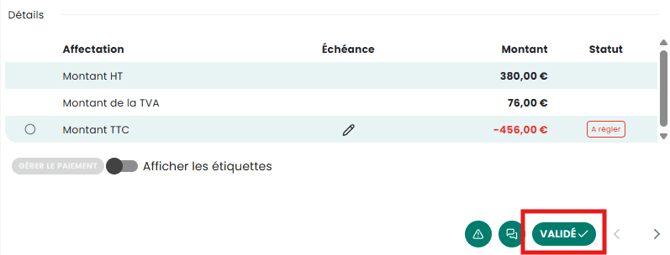
⚠️ Seuls les documents validés sur Bobbee seront envoyés sur Welyb. Les documents qui ont le statut "À vérifier" ne seront pas collectés.