
Cet article vous explique comment automatiser votre production comptable en connectant AMI COMPTA à Welyb. Afin de bénéficier de cette connexion, vous devez être client d'AMI COMPTA et de Welyb. Si vous n'êtes pas déjà client d'AMI COMPTA, vous pouvez solliciter une démonstration directement depuis l'espace Applications de Welyb.
Sommaire
- Pourquoi connecter AMI COMPTA à Welyb ?
- Paramétrer la première connexion entre Ami Compta et Welyb
- Connecter un nouveau dossier à Ami Compta lorsque la connexion est déjà active
- Ajouter ou modifier les répertoires connectés à Ami Compta
Pourquoi connecter AMI COMPTA à Welyb ? 🧐
Welyb est le point d'entrée unique de votre cabinet pour vos clients. Personnalisée à vos couleurs, la solution fournit une GED collaborative stockant tous les documents de l'entreprise et du cabinet.
Welyb automatise 100% de la collecte des factures mais ne fait pas de saisie comptable.
En connectant un outil d'automatisation tel que AMI COMPTA vous bénéficiez des avantages suivants :
- Une automatisation de toute votre production comptable
- Une interface unique d'échange avec vos clients et à vos couleurs
- La possibilité de valoriser une mission de gestionnaire des mandats de paiement pour vos clients
La connexion entre Welyb et AMI COMPTA est simple : tous les documents qui sont stockés sur Welyb et qui ont vocation à être saisis sur AMI COMPTA sont envoyés automatiquement sur l'outil d'OCR sans aucune action de votre part.
⚠️ Seuls les fichiers au format .jpg .jpeg .png. tif .tiff et .pdf sont acceptés par AMI COMPTA.
De plus, les fichiers déposés sur Welyb avant l'activation de l'automatisation ne seront pas envoyés automatiquement.
Paramétrer la première connexion entre Ami Compta et Welyb
Sur Ami Compta, rendez-vous dans le menu Administration/Gérer vos connexions APIs, puis cliquez sur le bouton "Ajouter une connexion API" pour paramétrer la connexion : 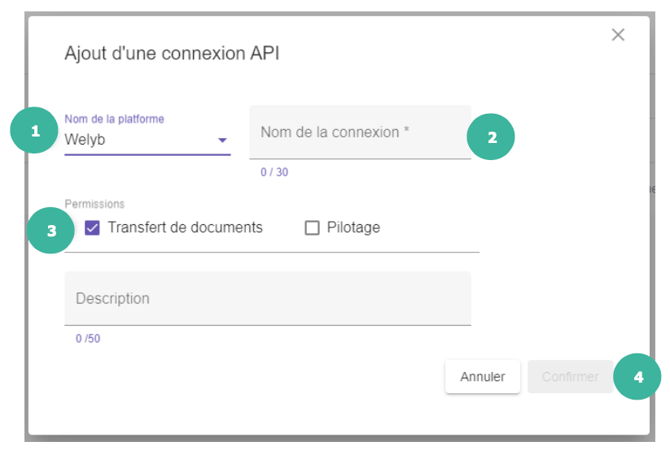
- Sélectionnez la plateforme WELYB
- Nommez votre connexion
- Cochez "Transfert des documents"
- Cliquez sur "Confirmer"
Cliquez ensuite sur l'icône  entourée dans l'image ci-dessous :

Puis cochez les cases pour chaque dossier que vous souhaitez connecter avec Welyb, et cliquez sur "Confirmer".
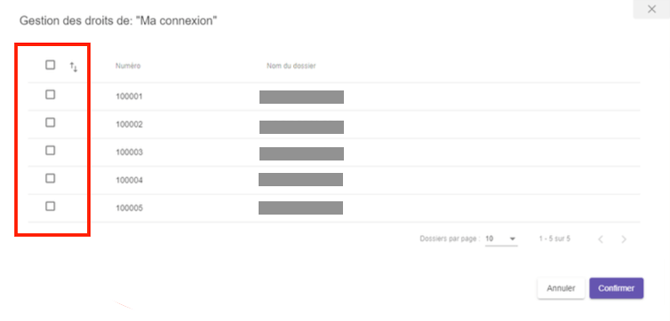
⚠️ Si les dossiers ne sont pas cochés, une erreur s'affichera indiquant "Les paramètres de connexion sont invalides. La connexion n'a pas pu être établie."
Pour en savoir plus, consultez notre article dédié : FAQ : J'ai un message d'erreur pour connecter mon dossier avec Ami Compta
Vous avez activé les dossiers sur Ami Compta. Il faut à présent connecter les dossiers sur Welyb.
Sur Welyb, cliquez sur l'engrenage ⚙️en haut à droite puis sur la brique "Applications".
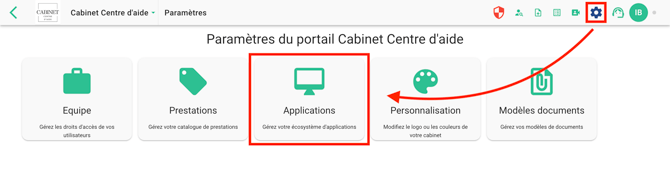
Utilisez la barre de recherche pour trouver l'application AUTOMATISER AMI COMPTA par API dans le store. Ajoutez-là au portail en cliquant sur ➕.

⚠️Il existe deux applications AMI COMPTA. Assurez-vous d'avoir bien sélectionné l'application AUTOMATISER AMI COMPTA PAR API.
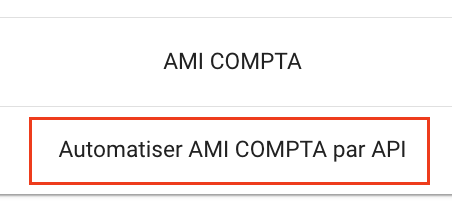
Cette fenêtre va alors s'ouvrir :
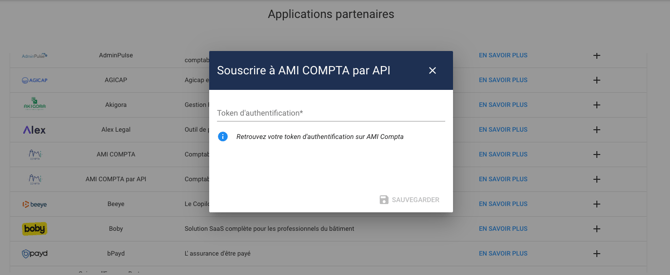
Sur cette fenêtre, il vous sera demandé de renseigner un token d'authentification que vous pouvez trouver sur Ami Compta, ici même :  Saisissez-le puis sauvegardez cette étape. Remontez en haut de la page.
- Dans les applications de votre espace, localisez la ligne AUTOMATISER AMI COMPTA PAR API puis cliquez sur l'engrenage en bout de ligne.
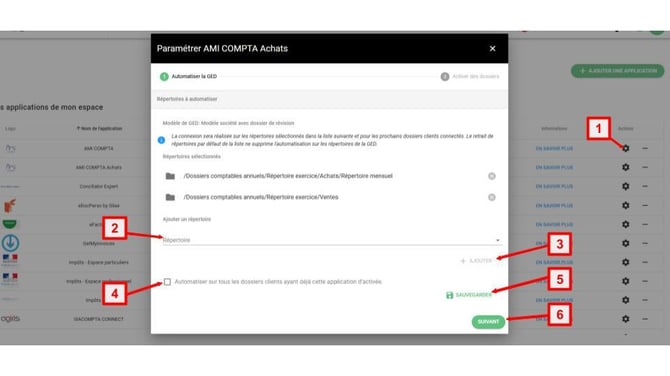
- Sur l'écran qui s'affiche, vous avez la possibilité de choisir les répertoires à connecter avec cette application. Ainsi, tous les fichiers déposés dans ce répertoire (et ses sous-répertoires éventuels), après la mise en place de la connexion, seront automatiquement transférés vers l'outil tiers.
- Si l’application prend en charge plusieurs types de fichiers, vous pouvez sélectionner un nouveau répertoire puis cliquer sur le bouton « Ajouter » pour connecter autant de répertoires que nécessaire.
- Cochez la case "Automatiser sur tous les dossiers clients ayant déjà cette application d'activée" si vous souhaitez que les répertoires sélectionnés soient automatisés sur l'ensemble des dossiers déjà connectés, si ce ou ces répertoires n'ont pas été sélectionnés pour ces dossiers précédemment.
- N'oubliez pas de sauvegarder 😉.
- Puis cliquez sur "Suivant".
⚠️ Si le répertoire sélectionné est déjà connecté à la plateforme agréée eFacture, les documents peuvent apparaître en double dans AMI COMPTA, car eFacture y transmet déjà automatiquement les factures.
Maintenant que le répertoire est sélectionné, vous devez déterminer quels dossiers clients seront connectés à AMI COMPTA pour venir déverser automatiquement les documents dans l'OCR.
Vous avez la possibilité de le faire soit en masse en téléchargeant le fichier d'import fourni par Welyb soit manuellement par la liste des dossiers clients.
Pour le téléchargement en masse via le fichier d'import :
- Téléchargez le fichier d'import
- Complétez le fichier avec à minima les colonnes SIRET et code dossier, qui sont obligatoires. Assurez-vous que le code dossier sur Welyb est identique au code dossier sur Ami Compta (appelé "Numéro").
- Glissez/déposez le fichier dans l'encart prévu à cet effet ou cliquez dans l'encart pour venir sélectionner le fichier complété
- Cliquez sur importer
Pour une activation manuelle par dossier :
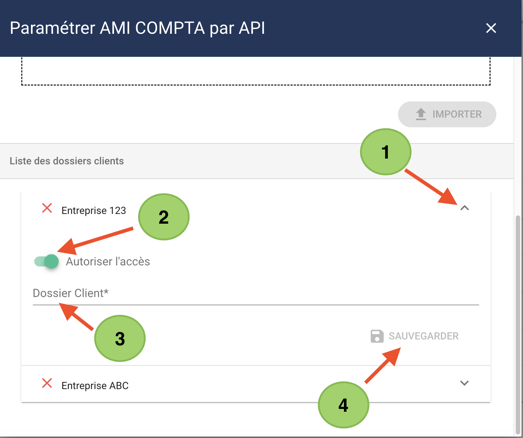
- Sélectionnez le dossier que vous souhaitez connecter dans la liste des dossiers clients qui se situe juste sous l'import via le fichier
- Activez l'interrupteur "Autoriser l'accès" du dossier client
- Saisissez le code client qui se trouve sur Ami Compta (appelé "Numéro") en veillant bien à respecter scrupuleusement les majuscules et minuscules.
- N'oubliez pas de sauvegarder pour chaque dossier à connecter
✅ La connexion du répertoire et des dossiers est désormais terminée. Un interrupteur AMI COMPTA par API apparait alors sur la barre d'outil de chaque répertoire à droite de votre écran (si ça n'est pas le cas, actualisez après avoir fait la manipulation).
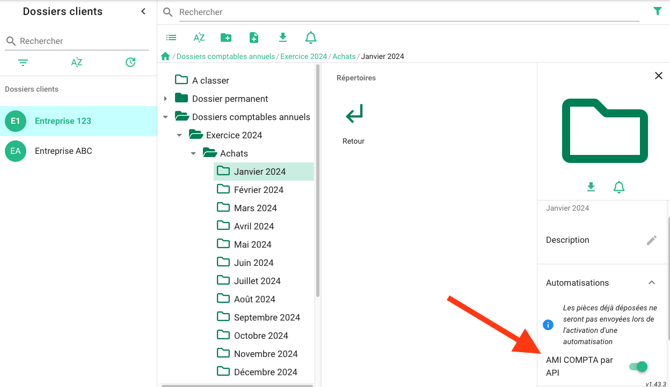
Cet interrupteur n'est visible que par le cabinet (le client ignore la connexion). Il vous permet de visualiser si les dossiers et répertoires sont connectés ou non.
💡 Maintenant qu'un répertoire a été sélectionné (via l'étape 3) pour les dossiers clients souhaités et qu'ils sont bien connectés avec AMI COMPTA, il est possible d'activer l'interrupteur sur d'autres répertoires de ces mêmes dossiers (Ventes par exemple). Cela permettra ainsi de connecter plusieurs répertoires pour un même dossier client.
Pour cela, rendez-vous ici 👉 Ajouter ou modifier les répertoires connectés à Ami Compta
Profitez d'un processus 100% automatisé 😎
À partir de ce moment, tous les documents déposés dans ces répertoires (et leurs sous-répertoires) seront envoyés directement sur AMI COMPTA. La modalité de dépôt d'un document n'importe pas pour l'envoi vers l'outil d'OCR.
Les documents concernés seront alors indiqués comme étant validés sur Welyb, et ne pourront plus être supprimés par vos clients. Pour en savoir plus, c'est par ici : Comment fonctionne la validation des documents ? ✅
⚠️ La connexion n'est pas rétroactive. Les documents qui étaient déjà présents dans le dossier avant l'activation ne seront pas envoyés sur AMI COMPTA.
Connecter un nouveau dossier à Ami Compta lorsque la connexion est déjà active
Vous avez déjà activé cette connexion pour certains dossiers et vous souhaitez désormais y ajouter un nouveau dossier. Il faut tout d'abord commencer par activer ce dossier dans Ami Compta, puis réalisez la connexion dans Welyb en sélectionnant les répertoires à partir desquels les documents seront envoyés.
Pour ce faire, rendez-vous sur Ami Compta dans le menu Administration/Gérer vos connexions APIs.
Cliquez ensuite sur l'icône entourée dans l'image ci-dessous :
Sélectionnez ensuite le ou les nouveaux dossiers que vous souhaitez connecter avec Welyb en cochant les cases correspondantes, puis cliquez sur « Confirmer ».
Le dossier est prêt à être connecté sur Ami Compta. Il faut à présent le connecter à Welyb.
Sur Welyb, cliquez sur l'engrenage ⚙️ en haut à droite, puis cliquez sur la brique "Applications".
- Dans les applications de votre espace, localisez la ligne AUTOMATISER AMI COMPTA PAR API puis cliquez sur l'engrenage en bout de ligne.
- Sur l'écran qui s'affiche, vous avez la possibilité de choisir les répertoires à connecter avec cette application. Ainsi, tous les fichiers déposés dans ce répertoire (et ses sous-répertoires éventuels), après la mise en place de la connexion, seront automatiquement transférés vers l'outil tiers.
- Si l’application prend en charge plusieurs types de fichiers, vous pouvez sélectionner un nouveau répertoire puis cliquer sur le bouton « Ajouter » pour connecter autant de répertoires que nécessaire.
- Cochez la case "Automatiser sur tous les dossiers clients ayant déjà cette application d'activée" si vous souhaitez que les répertoires sélectionnés soient automatisés sur l'ensemble des dossiers déjà connectés, si ce ou ces répertoires n'ont pas été sélectionnés pour ces dossiers précédemment.
- N'oubliez pas de sauvegarder 😉.
- Puis cliquez sur "Suivant".
Sur l'écran suivant, vous allez pouvoir sélectionner le dossier à connecter :
- Cliquez sur la flèche en bout de ligne du dossier que vous souhaitez connecter.
- Activez l'interrupteur pour autoriser l'accès.
- Tapez ici le code dossier indiqué sur Ami Compta (appelé "Numéro" sur Ami Compta) du dossier concerné. Notez que le code dossier doit être identique sur Ami Compta et sur Welyb. Si vous rencontrez un message d'erreur "Les paramètres de connexion sont invalides, la connexion n'a pas pu être établie", cela indique que le paramétrage est incomplet sur Ami Compta. Nous vous invitons à consulter notre article dédié — FAQ : J'ai un message d'erreur pour connecter mon dossier avec Ami Compta.
- Sauvegardez.
La connexion avec ce nouveau dossier est à présent active, sur les répertoires sélectionnés à l'étape précédente !
Si vous souhaitez vous en assurer, rendez-vous dans la brique "Documents", puis cliquez sur les répertoires sélectionnés. Dans le panneau d'information à droite, ouvrez le menu "Automatisations", puis vérifiez que l'interrupteur est bien activé pour l'application Automatiser Ami Compta par API.
Modifier les répertoires déjà connectés à Ami Compta
Vous souhaitez ajouter de nouveaux répertoires ou en retirer de la connexion avec Ami Compta ? Cette section est faite pour vous.
Sur un seul dossier, ou quelques dossiers :
Sur le ou les dossiers concernés, cliquez sur les répertoires que vous souhaitez connecter ou déconnecter, puis ouvrez le menu "Automatisations" dans le panneau d'informations à droite, où vous verrez un interrupteur.
Vous pouvez ensuite utiliser cet interrupteur pour activer ou désactiver à tout moment la connexion du répertoire sur lequel vous vous trouvez.
💡Activer l’interrupteur sur un répertoire entraîne automatiquement son activation sur l’ensemble des sous-répertoires qu’il contient. Par exemple, dans l’illustration ci-dessus, si vous activez l’interrupteur sur le répertoire Achats, il sera également activé sur chacun des sous-répertoires mensuels.
⚠️En revanche, la désactivation de l’interrupteur sur un répertoire n’a aucun impact sur les automatisations déjà actives dans ses sous-répertoires. Vous devrez donc désactiver manuellement l’interrupteur sur chacun des sous-répertoires concernés.
En masse sur l'ensemble de vos dossiers :
⚠️ Cette action permet uniquement d’ajouter de nouveaux répertoires à ceux déjà connectés. Pour déconnecter des répertoires, nous vous invitons à utiliser la méthode décrite dans la partie précédente.
Cliquez sur l'engrenage ⚙️ en haut à droite de votre écran, puis sur la brique "Applications".
- Dans les applications de votre espace, localisez la ligne AUTOMATISER AMI COMPTA PAR API puis cliquez sur l'engrenage en bout de ligne.
- Sur l'écran qui s'affiche, vous avez la possibilité de choisir les répertoires à connecter avec cette application.
- Vous pouvez sélectionner autant de répertoire que vous le souhaitez en choisissant un nouveau répertoire dans la liste, puis en cliquant sur "Ajouter"
- Cochez la case "Automatiser sur tous les dossiers clients ayant déjà cette application d'activée" pour connecter les répertoires sélectionnés pour les dossiers bénéficiant déjà de la connexion.
- N'oubliez pas de sauvegarder 😉.
- Puis cliquez sur "Suivant".
C'est fini ! Les répertoires que vous avez sélectionné sont à présent connectés à Ami Compta par API.
Si vous souhaitez vous en assurer, rendez-vous dans la brique "Documents", puis cliquez sur les répertoires sélectionnés. Dans le panneau d'information à droite, ouvrez le menu "Automatisations", puis vérifiez que l'interrupteur est bien activé pour l'application Automatiser Ami Compta par API.