
Sommaire
Pourquoi connecter Welyb et eFacture
La connexion à la plateforme partenaire eFacture, agréée par la DGFIP, vous permet de gagner en productivité tout en garantissant la conformité avec la loi de finances. Une fois cette connexion établie, vous pourrez récupérer l’ensemble des factures qui transitent par eFacture et suivre leur statut directement depuis Welyb.
Procédure de connexion
Assurez vous que l'application Automatiser eFacture fasse partie de vos applications partenaires sur Welyb
Vérifiez que l’application Automatiser eFacture fasse bien partie de vos applications partenaires sur Welyb. Si ce n'est pas encore le cas il faudra la rajouter.

⚠️ Il ne faut pas installer l’application de redirection nommée « eFacture », mais bien l’application « Automatiser eFacture » pour connecter les dossiers à la plateforme agréée.

👉 Pour l’ajouter, rendez-vous dans le store des applications partenaires et suivez cette procédure : Connecter une application d'automatisation - généralités
2- Sélectionner le(s) dossier(s) client(s) à connecter
Depuis la liste de vos applications, cliquez sur l’icône ⚙️ située à droite de la ligne correspondant à votre application.
Une nouvelle fenêtre s'ouvre et vous permet de connecter les dossiers pour lesquels vous souhaitez autoriser la connexion et l'import automatique des factures.
⚠️ Le dossier doit exister dans eFacture pour que la connexion puisse être établie.
Les dossiers ne disposant ni d'un numéro SIRET ni d'un numéro SIREN ne pourront pas être connectés. Un message d'information vous l'indiquera le cas échéant.
Vous pouvez connecter vos dossiers de deux façons :
Pour connecter plusieurs dossiers en une seule fois
Cliquez sur Télécharger le fichier d'import.
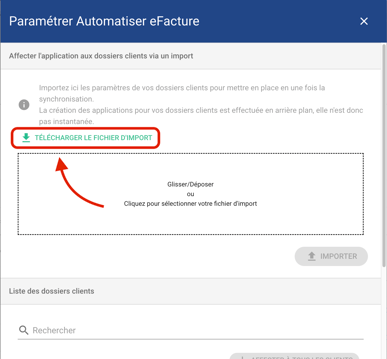
Vous obtiendrez un fichier contenant cinq colonnes à compléter ou à vérifier.
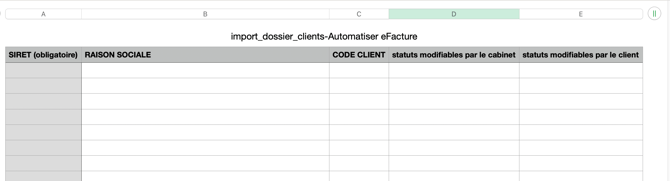
- SIRET : Cette colonne est renseignée automatiquement si le numéro de SIRET est déjà présent sur la fiche client.
Dans le cas contraire, vous devrez compléter le SIRET :
- soit directement dans la fiche client puis télécharger un nouveau fichier ;
- soit directement dans le fichier d'import.
- RAISON SOCIALE : Cette colonne est automatiquement renseignée avec le nom du dossier.
- CODE CLIENT : Cette colonne est automatiquement renseignée et elle est facultative.
- STATUTS MODIFIABLES PAR LE CABINET : Choisissez d’autoriser ou non la modification du statut des factures par les utilisateurs disposant du rôle d’administrateur ou collaborateur sur l’Espace Pro.
- 0 : les utilisateurs de l'Espace Pro ne sont pas autorisés à modifier le statut des factures.
- 1 : les administrateurs et collaborateurs de l'Espace Pro sont autorisés à modifier le statut des factures.
- STATUTS MODIFIABLES PAR LE CLIENT : Choisissez d’autoriser ou non la modification du statut des factures par les utilisateurs disposant uniquement du rôle d’administrateur sur l’Espace Client.
- 0 : les utilisateurs de l'Espace Client ne sont pas autorisés à modifier le statut des factures.
- 1 : les administrateurs de l'Espace Client sont autorisés à modifier le statut des factures.
Ces deux dernières colonnes sont obligatoires et doivent impérativement être renseignées avec la valeur 0 ou 1.
💡 Si votre client ne vous a pas expressément mandaté pour modifier le statut de ses factures électroniques, nous vous recommandons de ne pas activer cette autorisation pour les utilisateurs de l'Espace Pro.
Une fois le fichier complété, enregistrez-le puis sélectionnez-le ou déposez-le dans l’espace prévu à cet effet, puis cliquez sur Importer.
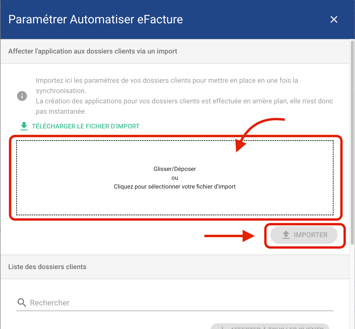
💡 En cas d’erreur, la ligne concernée est clairement signalée. Corrigez ou supprimez cette ligne, puis relancez l’import.
Tant que le fichier contient des erreurs, aucune connexion ne sera créée.
Une fois l'import validé, la connexion est automatiquement créée pour tous les dossiers présents dans le fichier. Les factures déjà présentes sur la plateforme partenaire sont ensuite automatiquement récupérées, déposées dans l’arborescence de chaque dossier connecté et également visibles dans le cockpit.
Pour connecter un dossier individuellement
Si vous souhaitez connecter un seul dossier, utilisez la barre de recherche pour le retrouver puis activez le bouton Autoriser l'accès.
La connexion est immédiatement créée pour ce dossier. Les factures seront ensuite récupérées automatiquement et déposées dans son arborescence.
Pour chaque dossier connecté, vous pouvez également définir si les utilisateurs de l'Espace Pro et de l'Espace Client sont autorisés à modifier le statut des factures électroniques en activant ou non le switch correspondant.
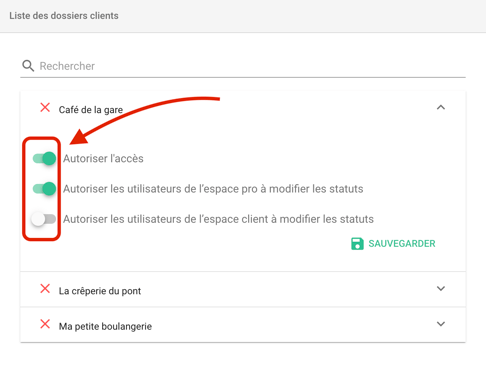
💡 Si votre client ne vous a pas expressément mandaté pour modifier le statut de ses factures électroniques, nous vous recommandons de ne pas autoriser les utilisateurs de l'Espace Pro à effectuer cette modification.
Découvrez cette étape en vidéo :
Les statuts de la facture
Dès qu’une facture est importée depuis eFacture, son statut devient visible et modifiable directement depuis le menu Documents. Une vignette colorée s’affiche sur le document afin de vous permettre d’identifier en un coup d’œil le statut automatiquement récupéré depuis eFacture.
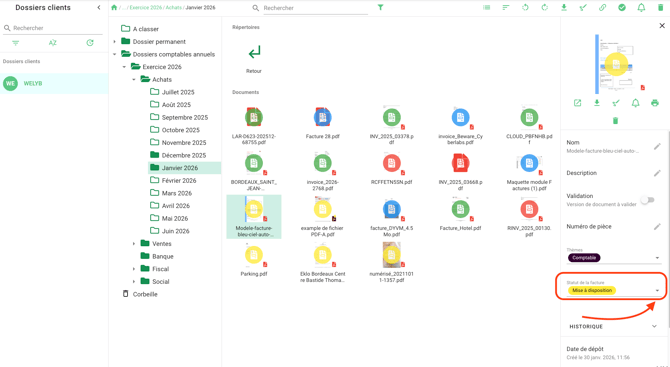
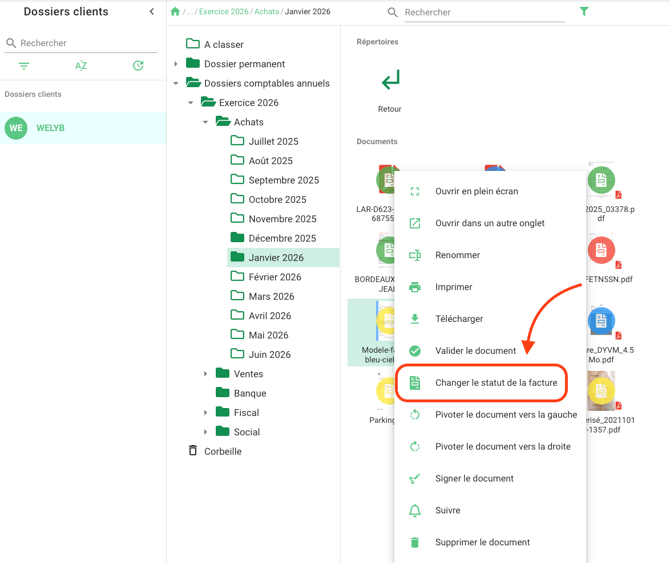
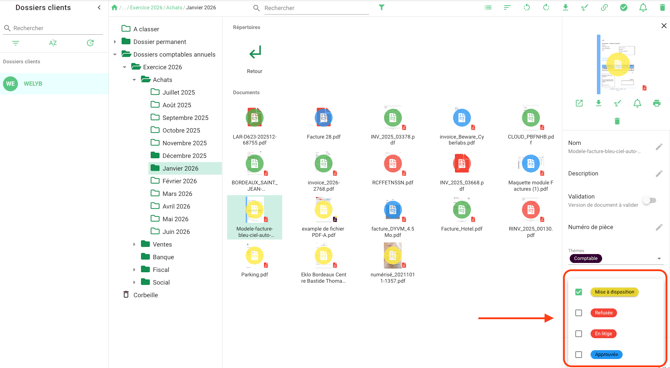
Vous pouvez modifier le statut de la facture :
-
soit via un clic droit sur le document puis « Changer le statut de la facture »
- soit depuis le bandeau de droite, dans la section « Statut de la facture ».
Découvrez la gestion des statuts en vidéo :
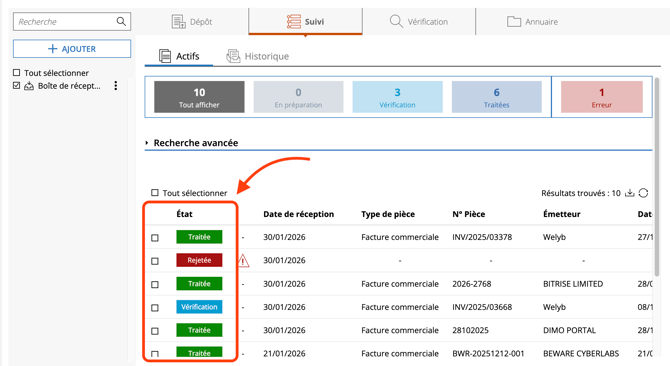
Seuls les statuts pouvant être appliqués à la facture vous seront proposés. La mise à jour sera automatiquement répercutée dans eFacture. De la même façon, toute modification de statut effectuée sur eFacture sera automatiquement répercutée sur le document correspondant dans son arborescence.
Retirer la connexion
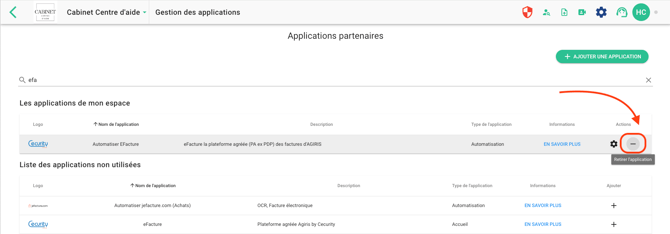
Il est possible de retirer la connexion pour l’ensemble des dossiers en cliquant sur le bouton ➖ situé au bout de la ligne correspondant à l’application « Automatiser eFacture depuis vos paramètres d'applications.
Vous pouvez également retirer la connexion pour un seul dossier en cliquant sur la roue crantée ⚙️, puis en décochant la case située au bout de la ligne du dossier concerné.
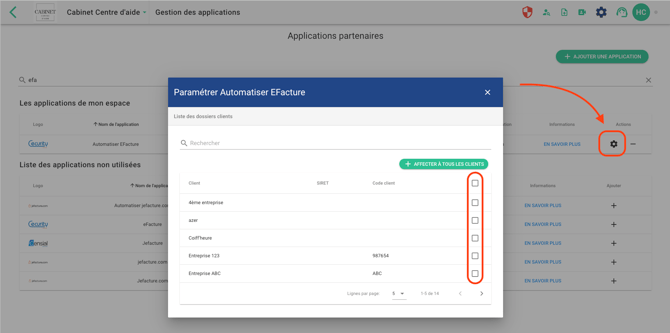
⚠️ Une fois cette action effectuée, plus aucune mise à jour ne sera réalisée, mais les documents et factures resteront accessibles.
FAQ :
- Est-il possible de choisir les répertoires connectés ? Non, les répertoires sont récupérés automatiquement et correspondent à ceux associés aux mails de collecte « compta+ » et « ventes+ ».
- Est-il possible d'envoyer les factures récupérées depuis eFacture vers un outil tiers automatiquement ? Oui, vous pouvez tout à fait connecter les répertoires à l’ensemble des outils tiers pour lesquels une connexion est disponible. Pour consulter la liste des connexions possibles, et en savoir plus👉 La gestion des applications partenaires 🤝
- Comment afficher l'application eFacture sur la page d'accueil de l'Espace Pro et/ou de l'Espace Client ? Pour afficher l'application eFacture sur une page d'accueil, il vous suffit de rechercher dans le store des applications l'application nommée eFacture. Celle-ci sera alors ajoutée sur votre espace d'accueil, et vous pourrez définir sur quels portails clients vous souhaitez l'ajouter.
- Est-ce que la PA eFacture est connectée directement à des OCR ? Oui, eFacture est automatiquement connectée à Amicompta : les documents sont donc transmis directement de la plateforme agréée vers Amicompta. La connexion avec Welyb reste néanmoins utile pour centraliser l’ensemble de vos documents au même endroit. En revanche, si vous utilisez l’OCR d’Amicompta, ne connectez pas à Amicompta les répertoires déjà associés à eFacture afin d’éviter les doublons.