
Sommaire
💡 Vous avez déjà un modèle personnalisé et souhaitez le modifier ? Consultez cet article : Modifier son arborescence personnalisée
Quel modèle choisir ?
Lorsque vous commencez à utiliser Welyb, vous avez le choix entre :
-
Utiliser un modèle existant : sélectionnez l’un de nos modèles d’arborescences prêts à l’emploi dans notre catalogue, à télécharger en cliquant sur ce lien.
-
Demander un modèle personnalisé : si vous avez besoin d’une structure spécifique, nous vous invitons à consulter l'article ci-contre pour créer votre modèle de GED. Cette option fait l’objet d’une prestation complémentaire à valider avec notre équipe Relation Client.
👉 Pour en savoir plus sur la création d’une arborescence personnalisée, consultez cet article : Définir une arborescence personnalisée
Consulter le catalogue de modèles
Pour commencer, téléchargez notre catalogue de modèles d'arborescences par défaut, disponible ci-dessous :
Dans chaque tableau, vous retrouverez :
-
Les niveaux d’arborescence :
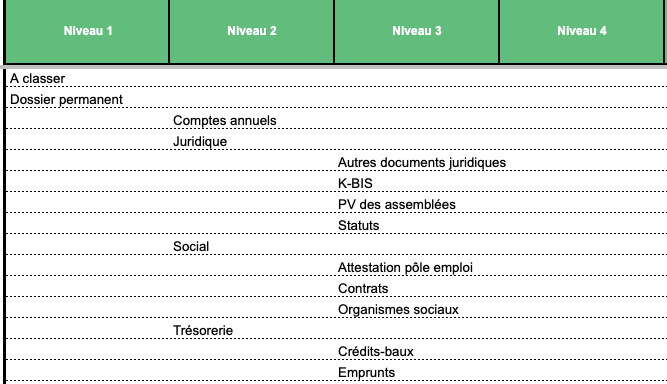
- La colonne "Dépôt rapide" précise si le répertoire est accessible via les dépôts rapides pour les utilisateurs Espace Client
-
La colonne "Email de collecte" précise dans quels répertoires vont être déposés les documents envoyés par mail de collecte
-
Les colonnes “Thèmes" précisent comment sera modulée la visibilité des répertoires selon le thème qui leur est affecté :
🟢 En vert, les thèmes qui permettent à vos clients et aux membres de votre cabinet de déposer et consulter des documents
🔴 En rouge, les thèmes qui ne seront visibles que par les membres de votre cabinet. Ces thèmes permettent le dépôt et la consultation.
🔵 En bleu, les thèmes qui ne permettent que la consultation, à la fois pour vos clients et les membres de votre cabinet.
Comment nous transmettre votre choix ?
Deux situations possibles :
-
Vous n'avez pas encore créé votre portail 👉 Indiquez simplement le nom du modèle choisi dans le formulaire de création du portail (envoyé après signature de votre contrat).
-
Vous avez déjà un portail en place 👉 Vous souhaitez changer de modèle ? C’est facile !
Remplissez le formulaire ci-dessous. Un ticket sera automatiquement créé et notre équipe vous recontactera au plus vite.
Besoin d’aide ou d’un conseil sur le choix du modèle ? N’hésitez pas à contacter notre équipe, nous sommes là pour vous accompagner ! 🤗