
🚀 Comment accéder au module Clients ?
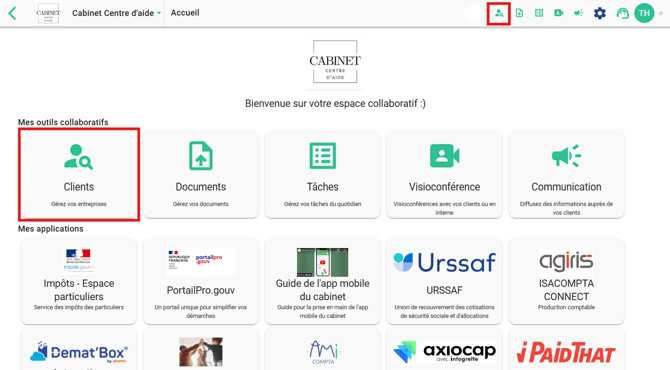
Vous disposez de deux chemins pour accéder à la gestion de vos dossiers :
-
Depuis la page d'accueil : Rendez-vous dans la section Outils collaboratifs et cliquez sur le module Clients.
-
Via la barre de navigation : Utilisez le raccourci dédié directement dans le bandeau supérieur pour y accéder à tout moment.
🔍 Naviguer dans votre liste de clients
L'interface se présente sous forme d'un tableau regroupant les informations clés (Nom commercial, SIRET, Code client, etc.).
-
Ouvrir un dossier : Cliquez simplement n'importe où sur la ligne d'un client pour accéder à sa fiche détaillée.
-
Trier vos données : Chaque colonne est triable. Cliquez sur l'en-tête de la colonne (ex: Nom commercial) pour modifier l'ordre d'affichage (croissant ou décroissant).
-
Pagination : En bas à droite du tableau, vous pouvez :
-
Définir le nombre de dossiers affichés par page (5, 10, 25, Tous).
-
Naviguer entre les pages via les flèches de direction.
-
🛠️ Utiliser le bandeau d'actions
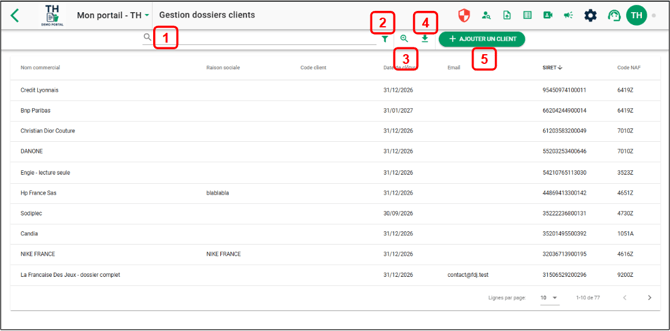
Le bandeau situé au-dessus du tableau vous permet de manipuler votre vue et d'agir sur vos dossiers :
-
Barre de recherche : Recherchez instantanément un client par son Nom commercial, sa Raison sociale, son Code client ou son SIRET.
-
Filtre d'activation (icône entonnoir) : Par défaut, seuls les clients actifs sont affichés. Activez ce filtre pour inclure les dossiers désactivés dans votre liste.
-
Vue détaillée (icône loupe +) : Permet de basculer sur une vue plus complète des informations clients.
-
Export (icône téléchargement) : Téléchargez la liste de vos clients au format Excel/CSV. L'export respecte les filtres et configurations que vous avez appliqués à l'écran.
-
Ajouter un client : Cliquez sur le bouton vert "+ Ajouter un client" pour créer une nouvelle fiche.
💡 Astuce : Consultez l'article Créer une entreprise / dossier client pour en savoir plus !
♻️ Gestion des dossiers désactivés
Lorsqu'un client est désactivé, il apparaît de manière distinctive : le texte est affiché en rouge et barré.
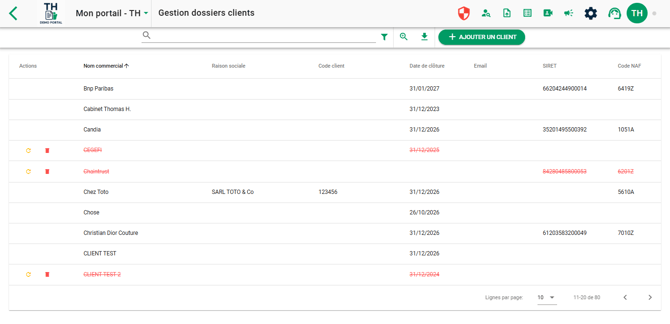
Si vous avez activé l'affichage des dossiers désactivés, une colonne supplémentaire apparaît à gauche de la ligne avec deux options :
-
Restaurer (Flèche jaune) : Réactive le dossier client et le réintègre dans votre liste active.
-
Supprimer définitivement (Corbeille rouge) : Supprime totalement le dossier de la plateforme. Attention, cette action est irréversible.
💡 Astuce : Utilisez l'export régulièrement pour garder une trace de votre base client à une date T, notamment avant de procéder à des suppressions définitives.