
🛠 Prérequis et accès
Le module Communication est disponible pour les utilisateurs de l'Espace Pro bénéficiant des formules Connexion et Croissance.
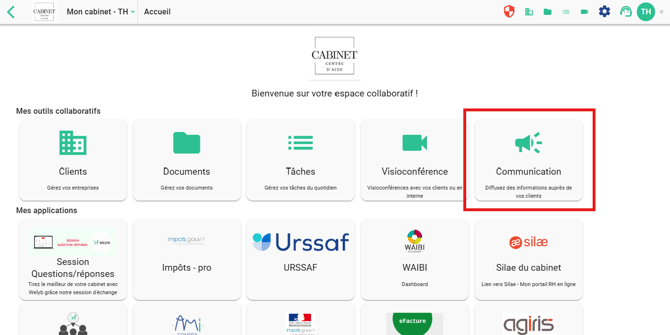
-
Où le trouver ? Il apparaît directement sur votre page d'accueil dans vos Outils collaboratifs.
-
Vous ne le voyez pas ? Si vous ne disposez pas de l'une de ces formules, nous vous invitons à contacter votre responsable de compte dédié.
🚀 Comment diffuser un document ?
La prise en main du module est intuitive et se déroule sur une seule interface divisée en trois étapes clés. Cliquer sur le menu Communication, onglet Diffusion de Documents.
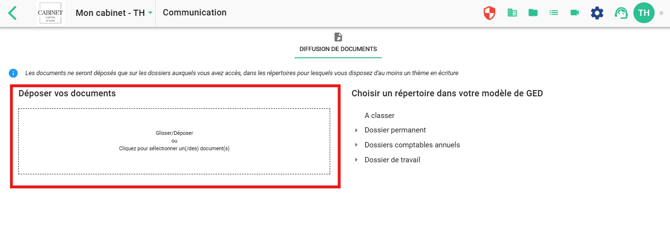
1. Sélectionner les documents
Une fois dans le module, commencez par charger vos fichiers :
-
Glissez-déposez vos documents directement dans la zone centrale.
-
Ou cliquez sur la zone pour ouvrir votre explorateur de fichiers et sélectionner les éléments.
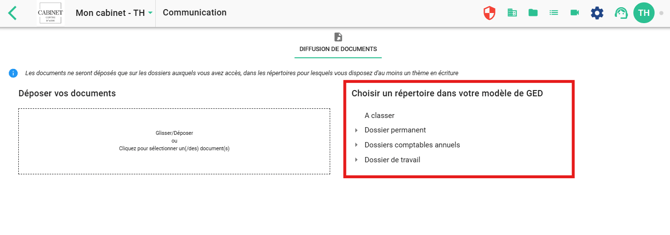
2. Choisir l'emplacement de destination
Dans la partie droite de l'écran, naviguez dans l'arborescence type du portail pour choisir le répertoire où les documents seront déposés.
💡 À savoir : Si vous sélectionnez un répertoire basé sur la temporalité (ex: répertoire d'exercice ou mensuel), Welyb déposera automatiquement le document dans le répertoire correspondant à la date courante. Si vous sélectionnez un répertoire lié à un exercice, et que l'exercice en cours n'existe pas sur un ou plusieurs dossiers clients, alors les documents seront déposés dans le répertoire À classer de l'arborescence.
⚠️ Attention : Seuls les répertoires définis dans le modèle d’arborescence sélectionné sur le portail pourront être choisis. Les répertoires créés manuellement, n’étant pas systématiquement présents sur l’ensemble des dossiers clients, ne seront pas affichés dans ce module.
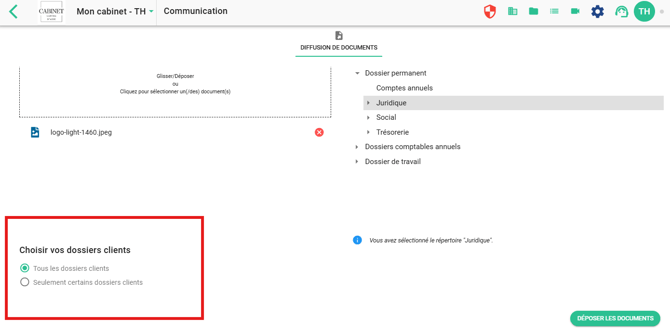
3. Sélectionner les clients destinataires
En bas de page, déterminez qui doit recevoir ces documents :
-
Tous les dossiers clients : Cochez l'option pour un envoi global.
-
Sélection personnalisée : Recherchez et cochez manuellement les dossiers clients concernés dans la liste générée.
✅ Finalisation et confirmation
Une fois vos réglages terminés, cliquez sur le bouton "Déposer les documents" en bas à droite.
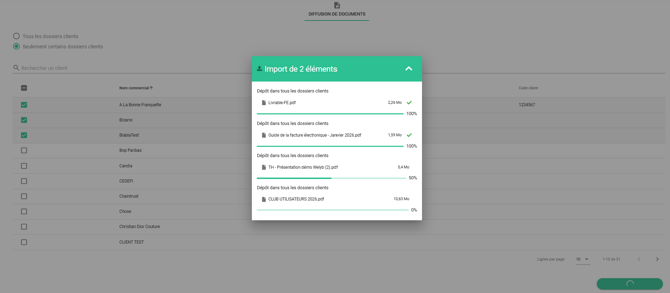
🎉 Succès : Un message de confirmation apparaît dès que l'opération est terminée.
⚠️ Attention : Si vous n'avez pas les droits d'accès sur le répertoire cible pour certains clients, un bandeau d'erreur s'affichera. Il vous informera que le dépôt n'a pas pu être finalisé sur l'intégralité des dossiers sélectionnés.
💡 Pendant le dépôt des documents, vous pouvez réduire la fenêtre d'import, et continuer à utiliser la plateforme librement !
Besoin d'aide supplémentaire ? N'hésitez pas à nous contacter via le chat support ou à consulter nos autres articles du centre d'aide.